
傲软扫描是一款功能强大的手机扫描应用,它将智能手机的摄像头转化为高效的便携式扫描仪,能够精准捕捉各类纸质文档、书籍页面、手写笔记、名片、白板内容乃至各类证件,并将其转换为清晰、整洁的电子文件。无论是学生需要数字化课堂讲义,上班族急需将合同文件快速电子化归档,还是家庭用户想要保存重要的纸质票据,这款软件都能提供一站式解决方案。它支持从拍摄、图像优化、文字识别到文件管理和分享的全流程,极大地简化了信息从物理形态到数字形态的转换过程,提升了个人与团队的工作学习效率,让文档管理变得随时随地、轻松自如。
傲软扫描亮点
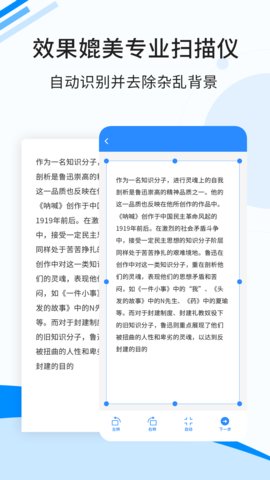
1. 智能边界识别与自动裁剪:软件的核心亮点在于其先进的图像分析算法,能够自动侦测文档的边缘,即便在倾斜拍摄或背景杂乱的情况下,也能精准框选目标内容,并一键切除无用的背景部分,生成如同平板扫描仪输出的方正画面。
2. 多页文档自动批量合成:针对报告、书籍等多页材料,软件支持连续拍摄模式。在拍摄过程中,系统会自动为每一页进行图像增强处理,并在完成后将所有页面智能排序,无缝合并为单个、页码连续的PDF文档,省去了手动拼接的繁琐。
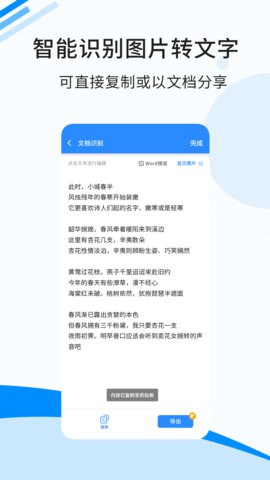
3. 离线高精度OCR文字识别:内置的光学字符识别引擎性能出色,不仅支持在线识别,更具备强大的离线识别能力。在没有网络连接的环境下,用户依然可以快速、准确地将图片中的印刷体文字提取为可编辑、可复制的文本内容,充分保障了数据处理的即时性与隐私安全。
傲软扫描优势
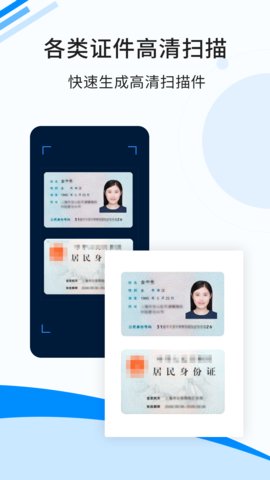
1. 专业级证件扫描与排版:软件专门优化了证件扫描功能,提供了身份证、护照、驾驶证等多种模板。拍摄时,它会智能引导用户对齐证件边框,并自动将正反两面排版至符合官方提交要求的A4纸规格上,方便直接打印或用于电子审核,避免了手动调整尺寸的麻烦。
2. 结构化表格数据提取:除了普通文字,软件还能智能识别图片中的表格框架。它能将表格中的行列信息准确解析,并允许用户将识别结果直接导出为可编辑的Excel文件,极大地方便了财务数据、统计报表等信息的电子化录入与二次分析。
3. 无水印输出与深度文件管理:软件尊重用户的劳动成果,生成的所有图片或PDF文件均不会添加任何商业水印,确保了文档的纯净与专业性。其内置的文件管理器支持按项目、日期、标签等多种方式对扫描件进行分类归档,并可通过创建文件夹进行层级管理,形成了完整的个人文档数字化中心。
傲软扫描功能
图像增强与滤镜模式:提供多种图像处理模式,如自动增强可智能调节对比度和亮度,黑白模式适用于纯文本文档以减小文件体积,灰度和彩色模式则能保留原件的色彩层次。用户可在扫描后根据需求灵活选择,以获得最佳的视觉效果。
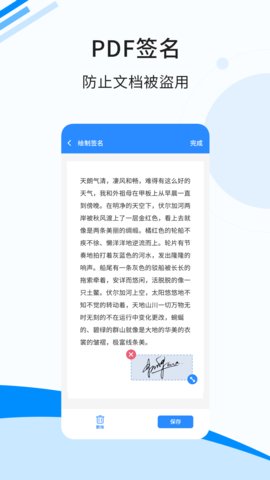
手写签名与PDF批注:在生成的PDF文档上,用户可以直接使用手指或触控笔添加手写签名,满足电子合同签署的需求。还支持添加文本注释、高亮标记或图形标注,使得文档审阅和协作变得非常便捷。
多格式输出与云端同步:扫描结果可以导出为JPG、PNG等图片格式,也可以保存为高质量的PDF文档。更其OCR识别后的文本可导出为TXT或Word格式。软件通常还支持与主流云存储服务(如Google Drive、Dropbox、OneDrive等)连接,实现文件的自动备份与跨平台访问。
QR码与条形码识别:软件集成了码识别功能,可以快速扫描并解析纸质材料上的QR码或条形码,直接获取包含的网址、文本或产品信息,拓展了其在信息检索和商品管理场景下的应用。
傲软扫描使用教程
第一步:启动与基础扫描。打开傲软扫描应用,主界面通常会有一个醒目的相机按钮。将手机摄像头对准需要数字化的纸质文件,确保文件尽可能平整且光线均匀。软件会自动显示一个矩形框标识出识别到的文档区域,调整手机位置使框线贴合文档边缘,点击拍摄按钮。拍摄后,进入编辑界面,你可以手动微调四个边角,并选择自动、黑白、增强等滤镜效果,满意后点击完成。
第二步:进行文字识别与编辑。如果你需要提取图片中的文字,在文档预览页面或从相册导入图片后,找到并点击OCR识别或提取文字功能按钮。软件会快速处理图片,并将识别出的文字显示在一个可编辑的文本框内。你可以在此直接修改识别错误的字符,也可以全选文字进行复制,或者点击导出按钮,将文本保存为TXT或Word文件。
第三步:制作电子证件照。在主界面选择证件或类似模式,在给出的证件类型列表中选择身份证。按照屏幕提示,先将身份证正面放入取景框,软件会辅助对齐,拍摄后自动进入反面拍摄流程。两面都拍摄完成后,软件会自动将正反面排版在一张A4尺寸的页面上,你可以预览效果,确认无误后保存为PDF或图片,即可用于打印或上传。
第四步:文件签名与管理。打开一份已保存的PDF格式扫描件,在工具栏中找到签名或注释功能。点击创建签名,你可以用手指在屏幕上写下你的签名并保存。之后,在PDF的合适位置点击,即可插入该签名。完成所有编辑后,记得点击保存。返回软件主文件库,你可以长按文件进行重命名,或通过移动功能将其归类到不同的文件夹中,实现有序管理。