
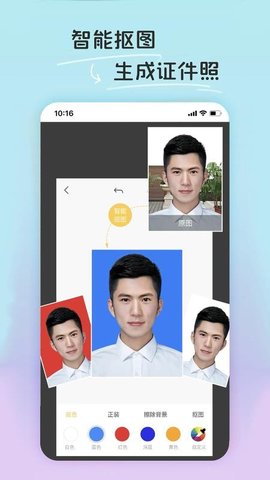
PE修图抠图是一款功能全面且易于上手的图像处理软件,它专为满足从日常照片美化到专业设计辅助的多层次需求而设计。软件集成了强大的AI智能算法,能够高效完成人像精修、物体抠图、背景替换、色彩调整等复杂操作,提供了海量的创意素材库,包括滤镜、贴纸、字体和模板,让用户无需深厚的设计功底也能轻松创作出令人惊艳的视觉作品。无论是制作社交媒体头像、电商产品图,还是处理个人旅行照片、制作证件照,PE修图抠图都能提供一站式的解决方案,其流畅的操作体验和出色的输出质量,使其成为摄影爱好者和内容创作者的得力助手。
PE修图抠图亮点
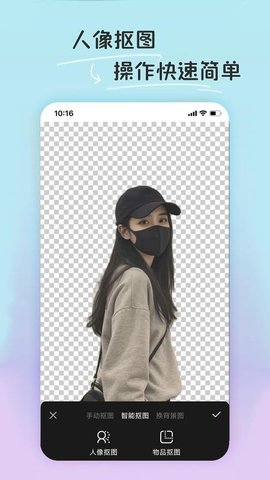
1. 核心算法卓越:软件搭载了自研的第三代AI识别引擎,在处理复杂边缘如发丝、透明薄纱或茂密树叶时,展现出惊人的精准度,抠图结果边缘平滑自然,极大减少了后期手动修饰的工作量。
2. 批量化处理能力:支持对多张图片进行统一操作,一次性为上百张产品图应用相同的水印、尺寸调整或滤镜效果,这项功能对于电商运营或摄影师处理大量素材时,能显著提升工作效率,节省宝贵时间。
3. 云端素材同步与协作:用户创作的工程文件可以保存至云端,在不同设备间无缝切换编辑。软件提供了团队协作功能,允许多个成员对同一项目进行评论或编辑,非常适合小型工作室或设计团队远程协同工作。
PE修图抠图优势
1. 硬件资源优化优异:软件在图像渲染和处理过程中对CPU和GPU的占用进行了深度优化,即使在配置普通的电脑上运行大型图片编辑任务,也能保持流畅不卡顿,避免了因软件臃肿导致的系统资源过度消耗问题。
2. 输出格式与质量把控:除了支持常见的JPG、PNG格式外,还提供对WebP、TIFF甚至PSD分层文件格式的导出支持。在输出设置中,用户可以精细控制压缩比、分辨率及色彩空间,确保成品在不同媒介上都能呈现最佳视觉效果。
3. 持续的功能迭代与社区支持:开发团队根据用户反馈进行高频次的功能更新与漏洞修复,软件始终保持活力。其活跃的官方用户社区和教程平台,为初学者和高级用户提供了丰富的学习资源和创意交流空间,形成了良好的生态循环。
PE修图抠图功能
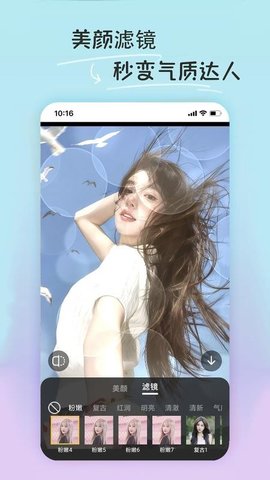
高级色彩分级与曲线调整:提供专业的色彩调整面板,用户可以通过RGB曲线、色相/饱和度、色彩平衡等工具进行精细调色,实现从胶片复古风到现代清新色调的各种风格化创作,媲美专业级软件的调色深度。
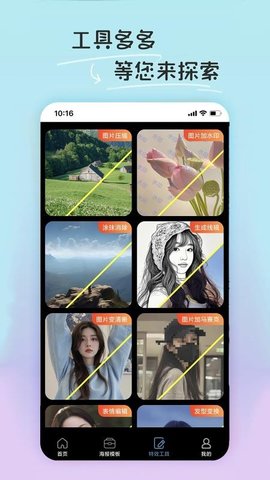
智能物体移除与内容填充:利用内容识别技术,可以轻松移除照片中不需要的物体、路人或瑕疵。软件能智能分析周围像素并生成匹配的纹理进行填充,修复后的区域天衣无缝,是清理杂乱背景的利器。
动态文字与排版设计:内置丰富的艺术字库和排版工具,支持为图片添加可自由编辑的文本层。用户可以调整字体、大小、间距、颜色,并应用阴影、描边、渐变等特效,快速制作海报、横幅或社交媒体封面图。
历史步骤管理与快照:完整记录用户的每一步操作历史,允许随时回溯到之前的任何一个编辑状态。用户可以创建编辑快照,在不同版本的效果之间进行对比和切换,为创意决策提供极大便利,避免操作失误无法挽回。
PE修图抠图常见问题
问:抠图后边缘出现明显的白边或杂色,如何解决?
答:这通常是由于原始图片背景与主体颜色对比度不足或算法识别微差导致。解决方法是使用软件提供的边缘优化工具,手动微调边缘的羽化半径和对比度滑块,或者使用去杂色笔刷在边缘区域轻轻涂抹,软件会自动融合消除不自然的色边。
问:导出的图片文件体积过大,不利于网络传播,该怎么办?
答:在导出图片时,请留意文件格式和品质设置。对于网络用途,建议选择JPG格式,并适当调低品质百分比(通常80%-90%可在画质和体积间取得良好平衡)。软件还提供为网络优化的预设选项,能自动进行最佳压缩。如需透明背景,则选择PNG-8格式而非PNG-24,以减小文件大小。
问:在使用某些复杂滤镜或进行多层合成时,软件响应变慢,这是否正常?
答:处理高分辨率图片或应用计算密集型特效时,会暂时增加系统资源消耗,属于正常现象。建议在进行此类复杂操作前,尝试关闭其他占用大量内存的软件。可以在软件的性能设置中,分配更多的内存使用量或开启GPU硬件加速(如果显卡支持),这将有效提升处理速度和流畅度。