
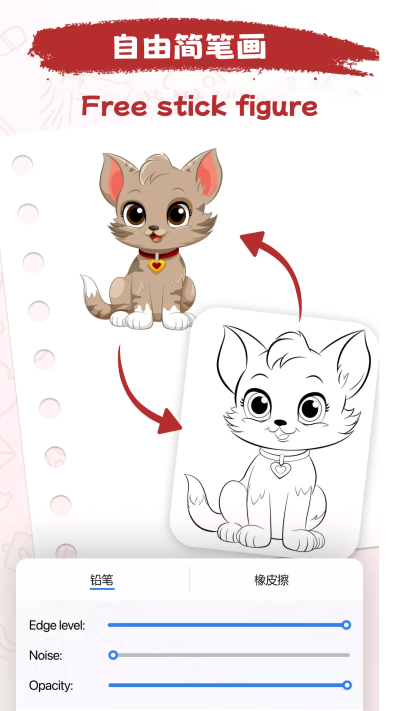
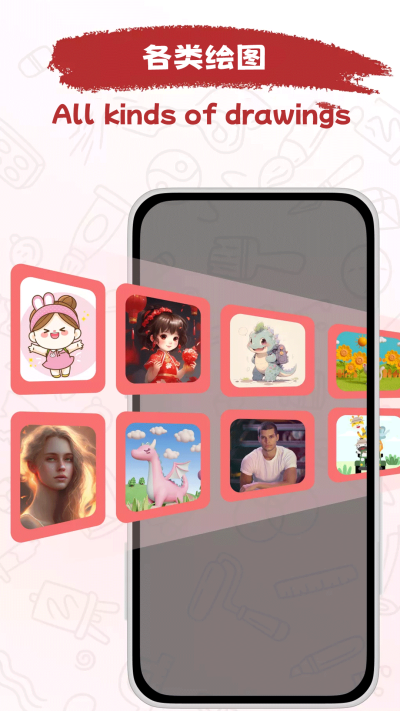
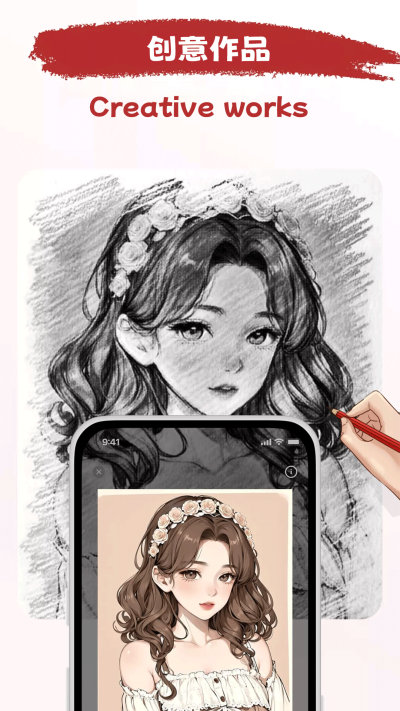
绘图是一款功能全面且易于上手的数字创作工具为不同技能水平的用户——无论是专业设计师、艺术爱好者、学生还是儿童——提供一个自由表达创意的平台,支持从简单的涂鸦、草图到复杂的插画和设计图等多种创作形式,能够满足个人灵感记录、艺术创作、教育演示、商业设计乃至团队协作等广泛场景的需求。其核心设计理念是降低数字创作的门槛,通过直观的操作逻辑和强大的功能集,让用户能够专注于创意本身,而非繁琐的工具学习,不仅提供了丰富的内置绘图工具和资源,还确保了良好的跨平台兼容性,使得用户可以在电脑、平板等多种设备上无缝切换,持续进行创作。无论是用于家庭教育中的趣味绘画,还是专业会议中的视觉化讨论,这款软件都能提供稳定而高效的支持,真正实现了创意表达的多元化和便捷化。
绘图亮点
1. 智能辅助创作系统:软件内置了先进的AI辅助功能,能够根据用户的草图线条智能预测并完善形状,或提供配色方案建议,极大地提升了创作效率,尤其对初学者快速上手和产出完整作品有显著帮助。
2. 跨平台实时同步与协作:依托于强大的云服务架构,用户在一台设备上开启的项目,可以瞬间在另一台设备上继续编辑。更突出的是,其支持多用户在同一画布上进行实时协作,每位协作者的笔触都能即时可见,非常适合团队进行远程头脑风暴或联合创作。
3. 高度可定制的笔刷引擎:软件提供了一个参数极其丰富的笔刷系统,用户不仅可以调整大小、透明度和流量,更能深入自定义笔尖形状、纹理、散布、动态效果等高级属性,甚至可以导入自定义的纹理图片来创建独一无二的笔刷,满足了从模拟真实绘画材质到创造奇幻特效的所有需求。
绘图优势
1. 卓越的性能与流畅体验:软件针对大画布和多图层操作进行了深度优化,即使是在处理高达数万像素、包含数十个复杂图层的项目时,也能保持流畅的缩放、平移和绘制体验,有效避免了卡顿和延迟,保障了创作思绪的连贯性。
2. 丰富的资源库与模板支持:软件内置了一个庞大的在线资源库,包含海量的高品质笔刷、矢量形状、纹理背景、字体以及针对不同行业(如UI设计、漫画创作、建筑草图)的预制模板。用户可以直接调用或基于这些资源进行二次创作,节省了大量搜集和准备素材的时间。
3. 专业的色彩管理与输出:除了提供基础的色轮、色板取色,还支持完整的CMYK色彩模式、多种ICC色彩配置文件导入以及专色设置,确保了从屏幕到印刷的色彩一致性。在输出方面,支持导出包含图层信息的PSD、高保真的PDF以及适用于网络的多种格式,完美衔接后续的专业生产流程。
绘图功能
矢量图形绘制与编辑:软件不仅限于栅格绘图,还集成了强大的矢量工具,允许用户创建和编辑可无限放大而不失真的路径、形状和曲线。结合节点编辑功能,可以精确控制图形的每一个细节,非常适合标志设计、图标制作和技术插图。
动画制作基础模块:内置的简易帧动画功能,让用户可以在同一项目中创建多个画帧,并通过时间轴进行排序和播放速度设置。这为制作GIF动画、简单的角色动画或动态演示提供了可能,扩展了软件的应用边界。
透视辅助与网格系统:为满足建筑、室内设计和工业绘图的需求,提供了可自定义的一点、两点和三点透视辅助线,以及多种类型的网格(如等距网格、对称网格)。这些工具能帮助用户轻松构建具有准确空间感和比例关系的作品。
滤镜与实时效果应用:软件包含一系列非破坏性的滤镜和图层效果,如高斯模糊、发光、阴影、颜色调整等。这些效果可以实时预览并动态调整参数,为作品添加丰富的视觉风格和艺术效果,而无需永久性改变原始图层数据。
绘图使用教程
要开始一个新的创作项目,首先在软件主界面点击新建文件。在弹出的对话框中,你可以预设画布的尺寸、分辨率(如用于印刷需设为300 DPI)和背景颜色,也提供了常见用途的模板(如A4纸张、社交媒体封面图等)供快速选择。确认设置后,即可进入主工作区。
认识工作区布局:中央区域是你的画布。左侧通常是垂直排列的工具箱,包含选择工具、各种笔刷、形状工具、文字工具等。右侧面板则集中了图层管理、颜色选择器、笔刷属性调整等核心功能。这些面板大多可以自由拖拽、组合或隐藏,以适应你的工作习惯。
进行基础绘制:从左侧工具箱中选择画笔工具,在右侧的笔刷面板中选择一个你喜欢的笔刷。你可以在画布上直接尝试绘制。如果需要调整笔刷大小和透明度,通常可以通过键盘上的方括号键[和]快速调整,或直接在顶部选项栏输入数值。绘制过程中,善用撤销(Ctrl+Z)和重做(Ctrl+Y)功能。
使用图层管理复杂画面:想象图层就像透明的叠加胶片。在右侧图层面板中,点击新建图层按钮来添加图层。你可以在不同的图层上绘制不同的元素(将线稿、上色、背景分别放在不同图层)。通过点击图层前的眼睛图标可以隐藏或显示该图层,拖动图层可以调整上下叠加顺序,这对于控制元素的遮挡关系至关重要。
保存与导出作品:创作过程中,记得定期点击文件>保存来保存项目源文件(通常是软件特有的格式),以保留所有图层和编辑信息。当作品完成后,需要分享或用于其他用途时,点击文件>导出。在导出对话框中,选择你需要的格式(如用于网络的PNG/JPG,用于印刷的PDF/TIFF,或用于后期编辑的PSD),设置好质量、尺寸等选项,点击导出并选择保存位置即可完成。
- 任意停车01-21
- 忆游十三道0.1折内置免...01-18
- 武软e学堂在线公选课01-17
- 关东煮店人情故事1中文汉...01-07
- 黑色边境2夜班01-04
- 效率宝箱12-25
- 神游互娱12-23
- 芒果tvhd版12-17