
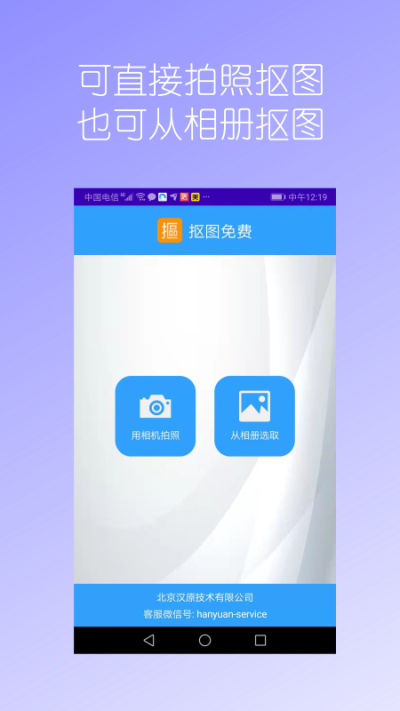
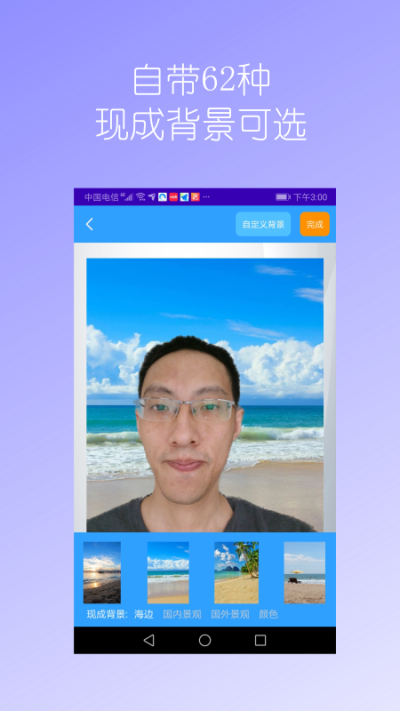
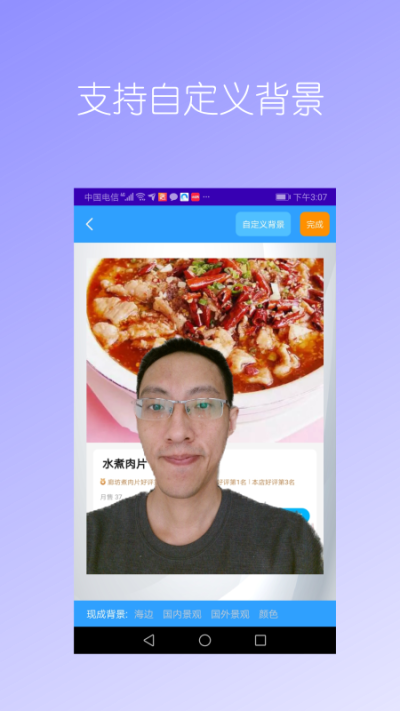
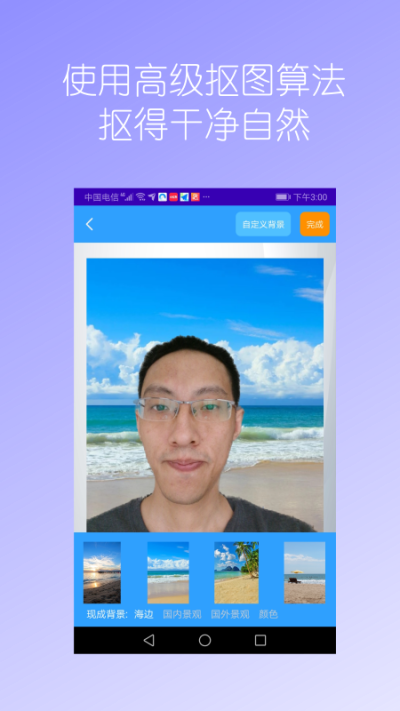
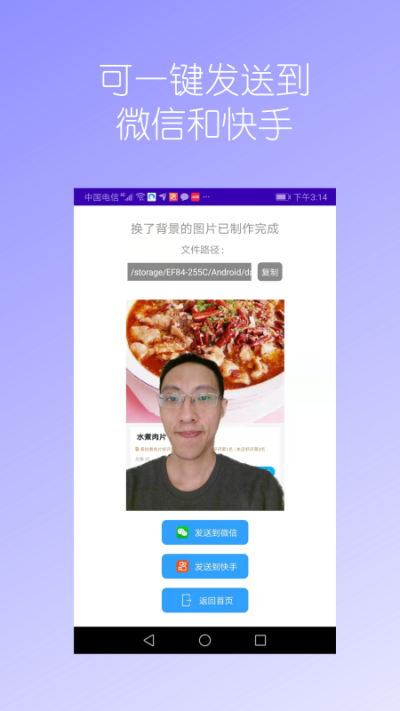
汉原抠图大师是一款功能强大的智能图像处理软件,专为满足用户对照片背景进行精细化编辑与替换的需求而设计,利用前沿的人工智能识别与分割技术,能够自动、精准地将照片中的主体(如人物、宠物、商品等)与原始背景分离开来,整个过程高效且操作简便。无论是希望为证件照更换纯色背景,还是为社交媒体创作更换奇幻场景,亦或是为电商产品图制作透明背景,这款软件都能轻松胜任,不仅内置了海量风格多样的高质量背景模板库,涵盖自然风光、抽象艺术、节日庆典等多种主题,还支持用户上传自定义图片作为新背景,极大地拓展了创意空间。其应用场景广泛,从个人生活记录、自媒体内容创作到小型商业设计,汉原抠图大师都能提供专业级的抠图解决方案,让每一位用户无需掌握复杂的图像处理技能,也能快速实现照片的个性化与专业化编辑,显著提升视觉作品的吸引力和表现力。
汉原抠图大师亮点
1. 智能AI一键抠图:软件的核心亮点在于其搭载的先进人工智能算法,能够实现毫秒级的智能识别。用户仅需上传照片,系统即可自动、精准地识别并勾勒出主体轮廓,完成抠图,即使是处理复杂发丝、半透明物体或细小边缘,也能达到令人满意的自然效果,彻底告别传统手动抠图的繁琐与不精确。
2. 海量云端背景素材库:软件提供了持续更新的在线背景素材库,内容涵盖高清风景、室内布景、艺术画作、节日主题、纯色渐变等数千种选择。这些素材经过专业设计,风格多样且分辨率高,用户无需四处搜寻背景图片,在软件内即可一站式完成背景挑选与替换,极大丰富了创作灵感与效率。
3. 多格式输出与批量处理:除了常见的JPG、PNG格式,特别支持输出带透明通道的PNG格式,方便用户进行二次设计或合成。更其批量处理功能,用户可以一次性导入多张照片,将自动进行统一抠图操作,这对于需要处理大量产品图片的电商用户或摄影师而言,能节省大量时间和精力。
汉原抠图大师优势
1. 算法精准度高,边缘处理自然:相较于许多同类工具,汉原抠图大师的算法在边缘过渡处理上表现尤为出色,能智能分析主体与背景之间的色彩、光影关系,实现像素级的精细分割,确保抠图后的主体边缘平滑、无毛刺、无残留色晕,与任何新背景融合时都显得天衣无缝,呈现出专业级的合成效果。
2. 强大的自定义与细节优化工具:在AI智能抠图的基础上,提供了丰富的后期手动调整工具。用户可以使用保留笔和清除笔对自动抠图的结果进行微调,精确控制需要保留或擦除的区域,还具备边缘羽化、智能平滑、去背景杂色等高级功能,让用户能够对抠图细节进行深度优化,满足高标准的设计需求。
3. 跨平台无缝体验与高效分享:汉原抠图大师提供Web在线版、桌面客户端及移动端App,用户可以在电脑、手机或平板等多种设备上随时随地进行创作,项目可通过云端同步,实现无缝衔接的工作流。完成的作品不仅可高清保存至本地,更能通过内置的一键分享功能,快速发布至微信、微博、抖音等主流社交平台或直接发送给好友,分享流程极其便捷。
汉原抠图大师功能
智能人像与物体识别抠图:软件能够智能区分照片中的人像、动物、车辆、家具等多种主体类型,并针对不同主体的特征进行优化识别。在处理人像时,会特别优化头发区域的抠图算法;处理玻璃制品时,则会注意保留其通透质感。
背景模板智能匹配与推荐:根据用户抠出的主体内容(如人像、静物、风景),系统会智能分析并推荐最匹配的背景模板。为一张人像照片可能推荐简约工作室背景或户外旅行场景,为一件商品则可能推荐纯色或展示架背景,提供更贴心的创作建议。
高级背景编辑与特效叠加:替换背景后,用户可以对背景进行进一步的编辑,如调整亮度、对比度、饱和度,添加模糊效果以模拟景深,还支持为整体图片添加滤镜、光影特效、艺术边框等,让最终作品更具艺术感和视觉冲击力。
历史版本管理与撤销重做:软件会自动保存用户的操作步骤,提供无限次的撤销与重做功能。用户可以随时回溯到之前的任一编辑状态,进行修改或尝试不同的方案,而无需担心操作失误,这为创意探索提供了充分的安全保障和灵活性。
汉原抠图大师常见问题
问:处理带有复杂发丝或半透明婚纱的照片时,抠图边缘总是不理想,有白色杂边,该怎么办?
答:这是高难度抠图的常见问题。确保在光线均匀、背景与主体对比度较高的原始照片上操作效果最佳。若出现杂边,请使用软件内的边缘优化或去白边功能,该功能能智能消除边缘残留的背景色。可以手动切换到手动调整模式,使用细笔刷仔细涂抹发丝边缘,会辅助进行精细化处理。对于婚纱,可以尝试调整半透明处理的强度滑块,以更好地保留面料的通透感。
问:抠图完成后,如何让主体与新背景的光影和色彩看起来更协调、更真实?
答:合成真实感的关键在于光影色彩的匹配。汉原抠图大师提供了色彩融合与阴影添加工具。在完成背景替换后,您可以进入调整菜单,使用色彩融合功能,会自动分析并轻微调整主体的色调、亮度和饱和度,使其与环境光匹配。可以手动添加一个柔和的投影,并调整投影的方向、模糊度和透明度,模拟真实光线照射下产生的阴影,这能极大地增强合成的立体感和真实度。
问:批量处理多张图片时,如何保证每一张的抠图质量?如果对某一张的自动结果不满意,该如何单独处理?
答:在进行批量处理前,建议先对一张典型图片进行单独处理,找到最优的抠图设置(如识别模式、边缘平滑度等),将此设置应用至整个批量任务。在批量处理过程中,会逐张显示处理进度和预览图。如果发现某一张的自动抠图效果不佳,您可以随时暂停批量任务,单独点选该图片进入编辑界面进行手动微调(使用保留/清除笔刷),修正完成后,可以继续或单独重新处理该张图片,而不会影响其他已处理好的图片,实现了批量效率与单张精修的结合。