
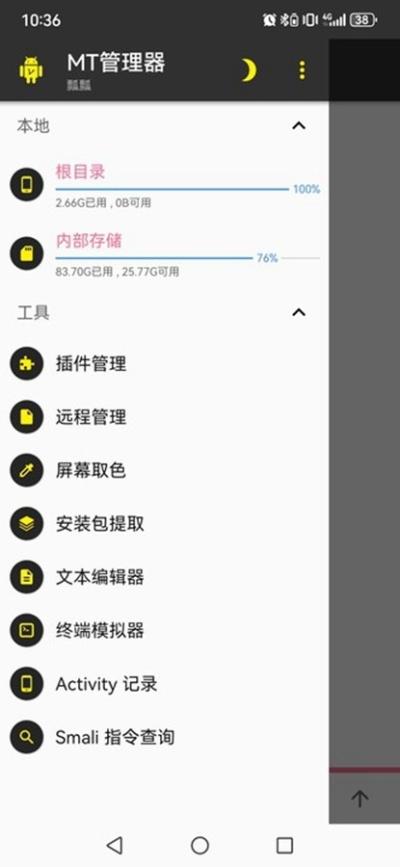
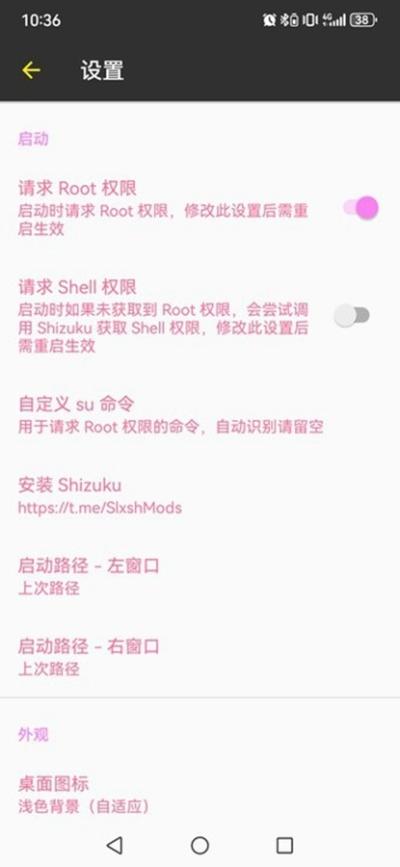
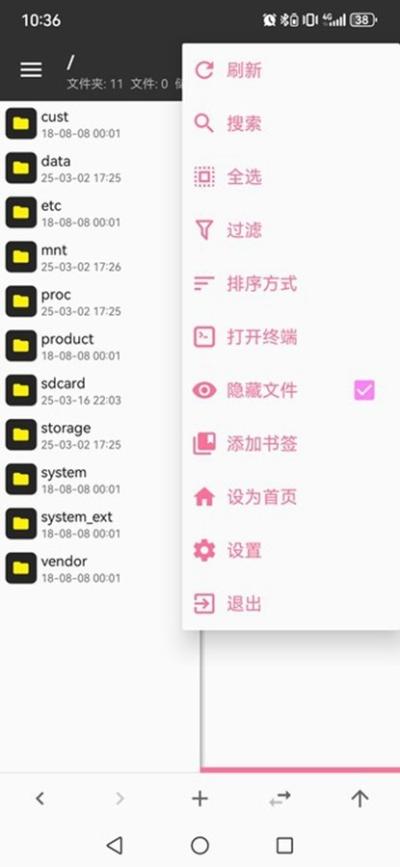
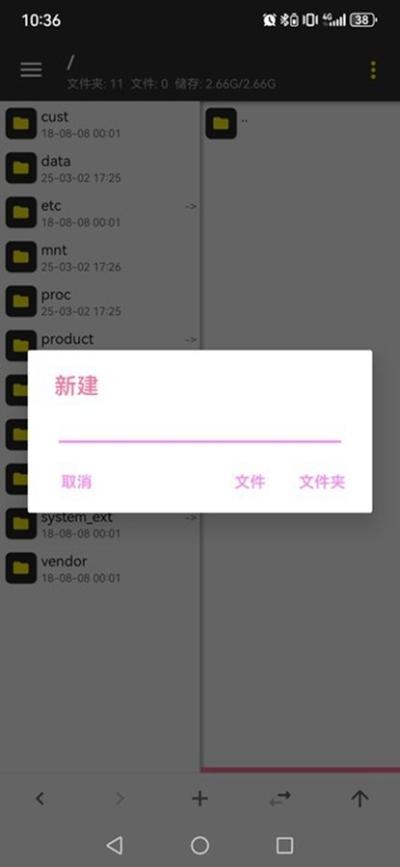
MT管理器粉色版是一款专为安卓设备设计的高级文件管理与逆向工程工具不仅具备常规文件管理器的所有基础功能,更在深度操作和个性化体验上表现出色。这款软件特别适合开发者、极客以及对手机文件管理有进阶需求的用户。其核心在于提供了一个无需Root权限即可执行大部分高级操作的平台,APK文件的解包、分析、修改与重打包,以及对系统文件的查看与编辑,采用独特的双窗口并行操作界面,极大地提升了文件对比、移动和批量处理的效率。而标志性的樱花粉主题界面,则为原本专业且略显枯燥的工具软件注入了清新活泼的视觉元素,使其在众多工具类应用中脱颖而出,兼顾了功能性与审美体验。
MT管理器粉色版亮点
1. 创新的双视图并行操作界面:软件主界面被清晰地划分为左右两个独立的文件浏览窗口,用户可以在两个不同的目录路径下进行操作。这种设计使得文件的对比、跨目录复制移动、批量整理变得异常直观和高效,无需在不同文件夹之间反复切换,显著提升了复杂文件管理任务的工作流。
2. 内置深度APK逆向分析引擎:该工具集成了强大的APK处理能力,用户可以直接打开APK文件,像浏览压缩包一样查看其内部结构,并能对关键的资源文件(如图片、XML布局)、配置文件(AndroidManifest.xml)甚至编译后的DEX字节码进行反编译、编辑和重新打包签名,为应用修改、汉化或学习研究提供了极大便利。
3. 强大的文本与数据库编辑能力:内置的文本编辑器不仅支持常规的文本编辑,还具备代码语法高亮、行号显示、正则表达式搜索与替换等功能,非常适合查看和修改脚本或配置文件,还能直接打开并可视化浏览SQLite数据库文件,以表格形式呈现数据,方便用户进行查询和修改,无需借助其他专业数据库工具。
MT管理器粉色版优势
1. 非Root环境下的高权限操作:尽管拥有强大的系统级文件访问和修改能力,但MT管理器粉色版通过巧妙的实现方式,允许用户在未获取设备Root权限的情况下,执行许多传统上需要Root才能完成的操作,如查看系统目录、修改某些文件属性等,这大大降低了使用门槛和潜在的安全风险。
2. 高度集成化的多功能工具箱:它将文件管理器、压缩包处理工具、代码编辑器、数据库查看器、APK编辑器、签名工具等多个独立工具的功能融为一体。用户无需在多个应用间跳转,在一个软件内即可完成从文件管理到应用修改的完整工作链,实现了工作流程的高度集中和简化。
3. 卓越的大文件与批量处理性能:软件在处理大型文本文件或进行批量文件操作时表现出色。其文本编辑器能够快速加载和编辑大体积文件,而批量选择、复制、移动、删除、权限更改等功能运行流畅稳定,配合双窗口设计,使得管理海量文件变得轻松且不易出错,节省了大量时间和精力。
MT管理器粉色版功能
压缩包的直接浏览与编辑:软件支持ZIP、RAR等多种常见压缩格式,用户无需解压整个包即可直接进入压缩包内部,查看文件列表,并能够单独提取某个特定文件,或者向压缩包内添加、删除文件,操作如同在普通文件夹中一样简单直接。
完善的权限与属性管理模块:该功能允许用户查看和修改文件或文件夹的访问权限(读、写、执行)、所有者及用户组信息。即使在非Root状态下,也能对部分文件进行属性调整,这对于处理从其他设备导入的文件或配置特定应用的运行环境非常有用。
灵活的APK签名与重打包方案:在修改APK文件后,提供了多种签名选项和签名方案供用户选择,可以快速为修改后的应用生成有效的数字签名,确保其能够正常安装到安卓设备上运行,保障了修改工作的完整性和可用性。
智能的双窗口路径同步与操作联动:除了独立操作,两个窗口之间还支持智能联动。可以快速同步两个窗口的路径,或在一侧进行操作(如进入子目录)时,另一侧的显示内容也可根据设置进行联动更新,这为文件同步和对比任务提供了更深层次的自动化支持。
MT管理器粉色版常见问题
如何为需要Root权限的操作进行授权?在已经成功Root的设备上使用MT管理器粉色版时,当执行某些需要更高系统权限的操作(如修改系统应用文件)时,会自动触发SuperSU、Magisk等授权管理工具的弹窗。用户只需在弹窗中点击授权或允许即可。如果未出现授权提示或授权失败,请检查设备的Root环境是否完整、稳定,并尝试在授权管理应用中清除MT管理器的授权记录后重新操作。
如何修改一个APK文件并生成新的安装包?使用MT管理器粉色版直接点击目标APK文件,选择查看以进入其内部文件结构。你可以直接替换图片资源、编辑文本文件,或使用反编译功能将classes.dex文件转换为可读的Smali代码进行修改。所有编辑完成后,返回上级并选择功能菜单中的APK签名选项。选择合适的签名方案后,会自动完成签名并生成一个新的、可安装的APK文件。
如何高效利用双窗口进行文件管理?启动应用后,你会看到左右两个并列的文件浏览面板。你可以分别点击两侧的路径栏,导航至不同的起始目录。长按一个或多个文件/文件夹,在弹出的菜单中选择复制或移动,点击另一侧窗口的空白处或指定目录,即可快速完成跨目录操作。更快捷的方式是直接拖拽选中的项目从一个窗口到另一个窗口,这是实现文件快速整理的最高效方法。
粉色版是否支持切换其他颜色主题?MT管理器粉色版通常指的是固定使用了樱花粉配色的特定版本,其主题颜色是预设且不可更改的。如果你希望有更多的主题颜色选择,可以关注官方发布的原版MT管理器,官方版本通常提供了更丰富的主题切换功能或配色方案供用户自定义,以满足不同的审美偏好。


