
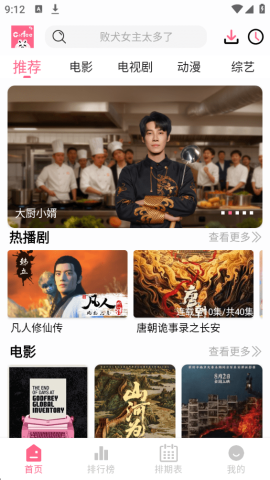
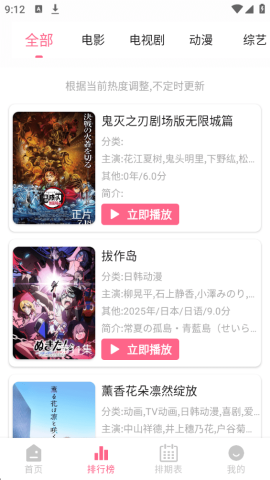
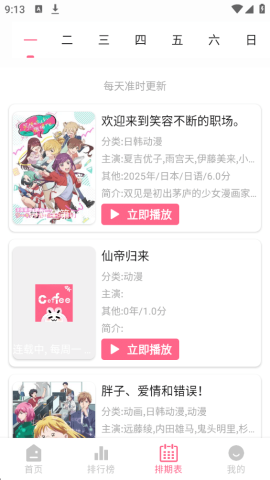
咖啡视频是一款专注于提供4K超清画质播放体验的移动端视频软件,它为用户带来影院级的视觉享受。软件的核心在于其强大的本地播放能力与便捷的在线观影服务相结合,支持包括MKV、MP4、AVI、FLV在内的多种主流视频格式的直接硬解播放,无需用户进行任何繁琐的格式转换。软件集成了智能多源线路技术,能够根据用户的实时网络环境自动选择或手动切换最稳定的视频流,有效避免卡顿,确保播放过程如丝般顺滑。其内置的离线下载功能是一大亮点,允许用户将心仪的影片、剧集提前缓存至手机本地,从而在通勤、旅行或网络信号不佳的场景下,依然能享受不间断的观影乐趣。咖啡视频的整体设计哲学围绕流畅、清晰、便捷展开,在解码效率、画质增强和交互逻辑上进行了深度优化,成为移动设备上全能型的视频娱乐中心,满足用户从在线追剧到本地高清播放的全方位需求。
咖啡视频亮点
1. 智能多源线路无缝切换:软件后台整合了多条高质量的内容分发网络(CDN)线路,并配备了实时监测算法。在播放过程中,一旦检测到当前线路出现缓冲或速度下降,系统会在用户无感知的情况下,毫秒级切换至备用优质线路,从根本上保障了超高清视频流传输的稳定性与连续性,告别观看中途的加载等待。
2. 全格式硬解与画质增强引擎:得益于内置的先进解码器,咖啡视频无需依赖第三方插件即可原生解码并流畅播放HEVC/H.265、VP9等高效编码的4K视频。其独有的画质增强引擎能对中低清晰度的片源进行智能优化,通过算法提升细节锐度、色彩饱和度和对比度,让普通画质的影片也能呈现出更接近高清的视觉观感。
3. 沉浸式跨设备投屏体验:其投屏功能并非简单的屏幕镜像,而是采用了专业的流媒体传输协议,能够将手机中的视频内容(包括本地已下载文件)以原生分辨率、低延迟的方式投射到智能电视、投影仪等大屏设备上。此过程支持音画同步,且手机可独立进行其他操作,实现了真正意义上的沉浸式家庭影院体验。
咖啡视频优势
1. 个性化智能推荐系统:基于深度学习的推荐算法,咖啡视频能够精准分析用户的观看历史、收藏行为及评分习惯,构建独特的个人兴趣图谱。系统不仅推荐热门内容,更能挖掘小众、高品质的影视作品,并附带为何推荐的简要说明,帮助用户不断发现符合自己口味的惊喜之作,极大地提升了内容探索的效率与乐趣。
2. 专业级播放控制与音效管理:软件提供了远超普通播放器的精细控制选项。用户不仅可以无极调节播放速度(0.5倍至3.0倍),以适应学习或快速浏览的需求,还支持单独调节音频轨道的音量、切换内置字幕与音轨。更支持外挂字幕的实时加载、字体样式与同步调整,以及环绕声音效的模拟,满足了影音发烧友的苛刻要求。
3. 高效的内容管理与检索能力:除了强大的播放功能,咖啡视频还是一个优秀的视频内容管理器。其个人收藏夹支持自定义分类和标签,方便用户整理海量资源。结合高效的关键词搜索引擎,用户可以通过影片名、导演、演员甚至台词片段进行模糊查找,快速定位到目标视频,无论是本地文件还是在线资源,都能一搜即得。
咖啡视频功能
影视资源聚合与动态更新:软件连接了一个持续更新的庞大影视资料库,涵盖最新上映的电影、热门剧集、纪录片和动漫,确保用户能够第一时间获取新鲜内容,紧跟影视潮流。
后台播放与听剧模式:支持音频提取功能,当视频切换到后台或锁屏时,仍能继续播放声音。这一听剧模式非常适合广播剧、课程视频或长时间通勤时使用,节省电量不耽误内容吸收。
播放进度云端同步:用户的播放记录、收藏列表以及视频播放进度可以通过账户进行云端同步。在不同设备上登录同一账号,都能从上次中断的地方继续观看,实现了观影体验的无缝衔接。
手势控制与快捷操作:播放界面支持丰富的手势操作,在屏幕左侧上下滑动调节亮度,右侧滑动调节音量,双击暂停/播放,左右滑动快速快进/后退。这些直观的交互设计让操控变得无比流畅和便捷。
咖啡视频使用教程
要开始使用咖啡视频,首先从官方应用商店下载并安装。打开应用后,你会看到清晰的主界面,通常分为首页推荐、在线影院、本地视频和我的等几个主要板块。
对于在线观影:进入在线影院板块,你可以浏览分类或直接使用顶部的搜索框查找想看的影片。找到影片后,点击进入详情页,这里你可以看到简介、评分和播放线路选项。直接点击播放按钮,软件会自动选择最优线路开始播放。播放过程中,点击屏幕中央可以呼出控制菜单,进行暂停、调节进度、选择音轨/字幕等操作。若想收藏该影片,点击详情页的收藏按钮即可。
对于本地视频播放:切换到本地视频板块,软件会自动扫描你设备存储中的视频文件。你可以按文件夹或列表视图浏览。点击任意视频即可开始播放。对于复杂格式的视频,如果遇到播放问题,可以尝试在播放器设置中切换解码模式(如硬解优先或软解优先)。
使用离线下载功能:在在线影片的详情页,寻找下载或缓存按钮。点击后,通常可以选择下载的清晰度(如720P、1080P、4K)。选择后,下载任务会在我的-下载管理中显示,你可以在这里查看进度和管理已下载的文件。下载完成后,即使在飞行模式下,也可以在本地视频或下载管理中直接观看。
进行投屏操作:确保你的手机和电视/投影仪连接在同一Wi-Fi网络下。在播放视频时(无论是在线还是本地),点击播放器右上角或控制菜单中的TV投屏图标。软件会自动搜索可用的设备,选择你的电视名称即可完成连接,视频内容便会在大屏幕上开始播放。