
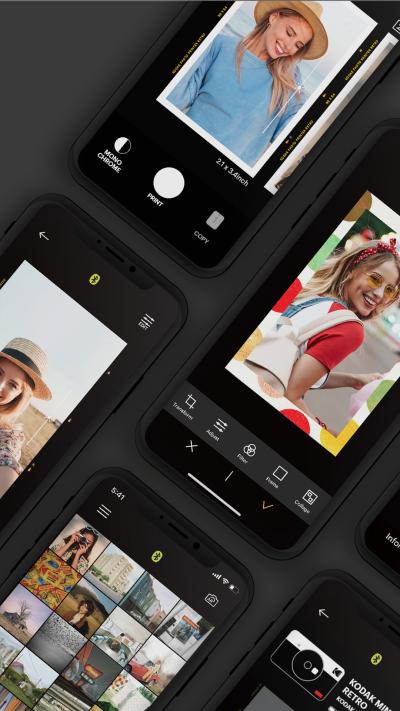

KODAKPhotoPrinter是一款由柯达公司推出的移动端照片打印应用软件,它专为配合柯达品牌的便携式热升华打印机(如KODAK Mini Shot系列)而设计,将智能手机中的数字照片快速、便捷地转化为高质量的实体相片。软件不仅充当了手机与打印机之间的桥梁,更集成了照片编辑、美化、特效添加等丰富功能于一体,为用户提供从数字影像到实体纪念的一站式解决方案。它极大地简化了传统照片打印的繁琐流程,让用户无需前往冲印店或连接电脑,随时随地都能将旅途风景、家庭聚会、孩子成长等珍贵瞬间即时打印出来,握在手中,赋予了数字记忆以真实的温度和触感,是现代快节奏生活中重温美好、分享感动的高效工具。
[KODAKPhotoPrinter亮点]
1. 无缝的AR创意融合:软件内置先进的增强现实技术,允许用户在静态照片上叠加动态的3D动画、趣味贴纸或节日主题特效。打印出的照片通过手机APP扫描,即可在屏幕上呈现出生动活泼的AR场景,将传统照片与数字互动完美结合,创造出独一无二的混合现实纪念品。
2. 卓越的色彩管理与还原:依托柯达在影像领域百年的色彩科学积淀,软件内置了针对其专用相纸优化的色彩配置文件。在打印前,软件会自动进行色彩校准和优化,确保最终输出的照片色彩鲜艳、饱和度高且肤色还原自然,最大程度地忠实于原始图像的视觉观感。
3. 极简的无线连接与操作流:得益于稳定的低功耗蓝牙连接技术,软件与打印机之间的配对过程快速且几乎无需人工干预。一旦首次连接成功,后续使用均可实现打开即用。整个从选图、编辑到打印的流程设计极为精简,核心操作步骤控制在三次点击之内,实现了真正意义上的所想即所得的极速打印体验。
[KODAKPhotoPrinter优势]
1. 高度的设备协同与系统稳定性:软件与柯达原厂打印机形成了深度集成的硬件-软件生态系统。这种封闭性优化带来了极高的兼容性和稳定性,有效避免了因设备驱动冲突或通信协议不匹配导致的打印失败、卡纸或色彩偏差等问题,保障了每次打印任务都能可靠完成。
2. 离线环境下的完整功能支持:与许多依赖云服务的应用不同,KODAKPhotoPrinter的核心编辑与打印功能完全可在离线状态下运行。用户在没有网络连接的户外、旅行途中或隐私环境下,依然可以自由地编辑照片并执行打印,不依赖于互联网带宽与服务器响应,确保了使用的自主性与隐私安全。
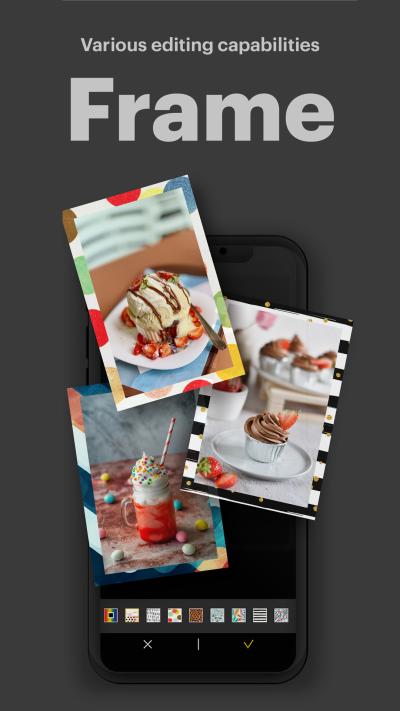
3. 专业的版式设计与拼图工具:除了基础的单张打印,软件提供了强大的拼图模板和版式设计功能。用户可以轻松将多张照片组合在一张相纸上,制作创意拼贴、证件照布局或带有留白的明信片式照片。丰富的模板库和灵活的自定义选项,让用户无需使用专业设计软件也能创作出具有艺术感的打印作品。
[KODAKPhotoPrinter功能]
智能照片裁剪与构图建议:软件具备AI识别能力,可自动检测照片中的主体(如人脸、风景焦点),并提供多种符合美学比例的裁剪建议(如1:1、3:4、16:9),帮助用户快速优化构图,使打印出的照片主体更突出、布局更合理。
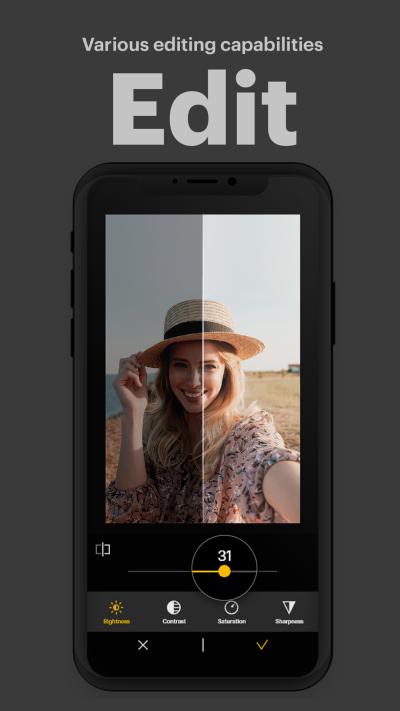
丰富的创意滤镜与光影调整:内置数十款风格各异的滤镜,从复古胶片模拟到现代清新风格一应俱全。提供专业级的参数调整滑块,用户可对照片的曝光、对比度、高光、阴影、色温及饱和度进行精细化调节,满足进阶用户的编辑需求。
个性化文本与涂鸦添加:用户可以在照片的任何位置添加自定义文本,支持多种字体、颜色和阴影效果,用于添加日期、地点或祝福语。还提供手绘涂鸦工具,允许用户直接用手指在照片上绘制图案或进行标注,增加作品的趣味性和个人色彩。
打印任务队列与批量处理:支持将多张选中的照片加入打印队列,软件会按顺序自动处理并发送打印指令,用户无需守在设备旁逐张操作。此功能特别适合需要一次性打印大量照片的场景,如活动结束后整理输出,大大提升了批量处理的效率。
[KODAKPhotoPrinter常见问题]
问题一:软件成功连接打印机后,点击打印却无反应,打印机指示灯正常,该如何解决?
解答:此情况通常与手机的后台进程管理或权限设置有关。请确保在手机的设置中,已为KODAKPhotoPrinter应用授予了后台常驻或允许后台活动的权限,防止系统为省电而强制关闭其打印进程。尝试完全退出软件并重新启动,再次发送打印指令。如果问题依旧,可重启手机和打印机,并重新建立蓝牙配对连接。
问题二:打印出的照片边缘有留白不完整,或者颜色偏淡,可能是什么原因?
解答:边缘留白问题通常是由于在软件编辑环节未正确选择与相纸尺寸完全匹配的打印边框设置。请在打印预览界面,确认选择的纸张尺寸与您装入打印机的实际相纸尺寸一致,并检查是否误选了带边框打印模式。颜色偏淡则可能与两个因素有关:一是相纸型号不匹配或非原装相纸,原厂相纸与打印机的色彩染料是配套优化的;二是打印机内部的色带可能即将用完,需要更换新的色带盒。
问题三:AR特效在手机屏幕上显示正常,但打印出来后,用软件扫描却无法触发AR动画,怎么办?
解答:AR特效的识别依赖于打印照片上的特定标记点。请确保打印时照片的清晰度足够,且打印过程中没有因卡纸或墨水/色带问题导致标记点区域模糊或缺失。扫描时,需保持环境光线充足均匀,避免强光直射或阴影覆盖照片,并将手机摄像头对准整张照片,平稳持握数秒。检查软件是否为最新版本,旧版本可能无法识别新添加的AR特效模板。
问题四:在拼图模式下,如何调整多张照片在模板中的位置和大小?
解答:在拼图编辑界面,点击任意一张子照片,其周围会出现调整框。您可以通过双指捏合手势来缩放该照片,通过单指拖拽来移动其在方格内的显示区域(类似于在社交媒体上调整头像裁剪框)。部分高级模板还支持拖拽交换不同方格内照片的位置。编辑完成后,务必点击预览查看整体效果,确认无误后再执行打印。