
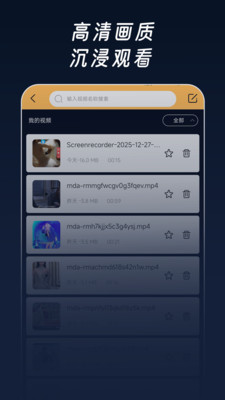
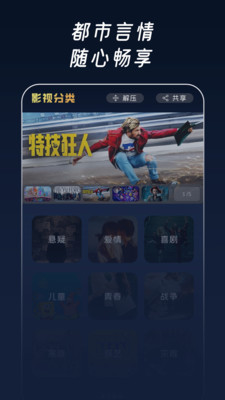

橘子皮是一款功能全面的多媒体播放与管理软件,它不仅仅是一个简单的播放器,更是一个集视频播放、音频处理、内容编辑与屏幕录制于一体的综合性娱乐工具。软件设计初衷是为了满足现代用户对本地及流媒体影音内容的高质量播放与个性化管理需求,支持从常见的MP4、AVI到高清的MKV、WEBM等数十种视频格式,以及MP3、FLAC、APE、AAC等主流音频格式,无需安装额外解码器即可流畅运行。其核心引擎针对现代硬件进行了深度优化,即使在播放4K或8K超高码率视频时,也能保持极低的CPU与内存占用,确保在不同性能的电脑上都能获得稳定、流畅的观影体验。软件界面布局清晰,将播放控制、列表管理、工具调取等模块直观呈现,用户能够快速上手,轻松管理庞大的个人媒体库,无论是用于家庭影音娱乐还是简单的视频内容预处理,橘子皮都能提供可靠而强大的支持。
橘子皮亮点
1. 智能画质增强引擎:软件内置先进的视频渲染与后处理算法,能够实时分析视频内容,对画面进行智能锐化、色彩校正和动态对比度优化,即便是低分辨率片源,也能呈现出更清晰、色彩更饱满的视觉效果,显著提升观影质感。
2. 多源字幕智能匹配与云端同步:除了管理本地字幕文件,橘子皮具备强大的在线字幕搜索与匹配功能。播放视频时,软件可自动根据文件特征码在全球多个字幕库中搜寻并下载最匹配的字幕,支持实时预览与选择。用户调整好的字幕样式、位置和延时设置,可以同步到云端账户,在不同设备上登录时自动应用,实现无缝的观影延续。
3. 沉浸式音频环境模拟:针对音频播放,软件提供了超越普通均衡器的专业级音效处理功能。它内置了多种环境声场模拟模式,如影院、音乐厅、露天现场等,并允许用户进行微秒级的声音延迟调整和声道混合,结合高清音频格式的支持,能为用户营造出身临其境的环绕立体声听觉体验。
橘子皮优势
1. 卓越的硬件解码与资源调度效率:软件深度整合了最新的GPU硬件解码技术(如NVIDIA NVENC、Intel Quick Sync Video),能够将视频解码任务高效卸载至显卡,大幅降低中央处理器的负载。配合其智能资源调度算法,即使在后台运行其他大型软件时,也能保证视频播放的绝对流畅,无掉帧或卡顿现象。
2. 完全免费与纯净无干扰的体验:橘子皮承诺其所有核心功能,包括高清播放、格式转换、屏幕录制、字幕下载等,均向用户永久免费开放。软件界面无任何强制性广告弹窗,也不会在后台捆绑安装无关插件或收集用户隐私数据,提供了一个干净、专注的使用环境。
3. 高度可定制的播放与操作流程:软件赋予了用户极大的自定义权限。从播放快捷键、界面皮肤主题,到视频渲染器的选择、网络流媒体的缓冲策略,几乎所有参数都可以根据个人喜好和硬件条件进行精细调整。这种灵活性使得它既能满足普通用户的即开即用,也能迎合高级发烧友的深度定制需求。
橘子皮功能
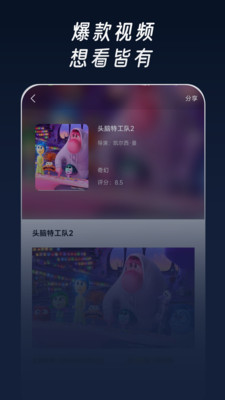
媒体库智能刮削与信息整理:软件能够自动扫描指定文件夹内的影音文件,并联网从数据库获取影片的海报、简介、演职员表、评分等元数据,从而将杂乱的本地文件整理成美观的、类似流媒体平台般的可视化媒体库,方便浏览和查找。
一键式视频片段截取与GIF制作:在播放视频时,用户可以通过简单的时间点标记,快速截取某一段视频内容,并直接保存为独立的视频文件或转换为动态GIF图片。这个功能非常适合用于制作表情包、保存精彩镜头或分享影视片段。
音频分离与人声增强/减弱处理:软件集成了基础的音轨处理能力,可以从视频文件中提取出独立的音频轨进行保存。更独特的是,它具备简单的人声与背景音乐分离算法,用户可以在播放时实时增强人声清晰度(适用于听清对白)或减弱人声(用于获取伴奏),实用性很强。
计划任务与自动关机管理:软件内置了一个实用的计划任务器。用户可以设置播放列表在特定时间开始或循环播放,更贴心的是,可以设定在播放完某个列表、或到达指定时间后,自动执行关闭计算机、进入睡眠等操作,非常适合在睡前或离开电脑时使用。
橘子皮使用教程
要开始使用橘子皮,首先确保你已从官方渠道完成软件的安装。启动后,你会看到主界面分为几个主要区域:顶部的菜单栏和工具栏,左侧的导航窗格(媒体库、播放列表等),以及中央的播放区域或文件浏览区。
添加与管理媒体库:点击左侧导航窗格的媒体库选项,选择添加文件夹。在弹出的对话框中,选择你存放电影、音乐或电视剧的硬盘目录。添加后,软件会自动开始扫描并刮削元数据。你可以在设置->媒体库中,选择优先使用的元数据来源(如TMDB、豆瓣等),并设置自动更新的频率。
进行高级播放设置:播放任意一个视频文件,在播放画面上右键单击,选择视频或音频设置菜单。你可以切换不同的视频渲染器(如EVR、MadVR),调整色彩空间(HDR/SDR切换),或开启前面提到的智能画质增强。对于音频,可以右键选择音频滤镜,开启环境音效模拟并调整均衡器曲线。
使用屏幕录制功能:点击工具栏上的录制按钮(通常是一个红色圆点图标),会弹出录制面板。你可以选择全屏录制、窗口录制或自定义区域录制。在设置中,可以指定录制格式(MP4、AVI)、视频编码器、码率以及音频来源(系统声音、麦克风或两者混合)。设置完毕后,点击开始录制即可。录制过程中,屏幕上会有悬浮工具栏方便你暂停或停止。
创建与分享播放列表:在播放界面或媒体库中,右键点击任意一个文件或文件夹,选择添加到播放列表->新建播放列表。为你的列表命名(如周末电影马拉松)。你可以通过拖拽的方式调整列表中项目的顺序。列表创建后,可以右键点击该列表,选择导出播放列表,将其保存为M3U等通用格式,方便在其他设备或播放器上使用。