
ADBTV是一款专为智能电视与网络机顶盒深度定制的系统级管理工具,它将复杂的设备底层调试与个性化设置过程简化,让普通用户也能轻松掌控自己的大屏设备。软件的核心用途在于绕过厂商限制,赋予用户修改系统桌面、管理后台应用、开启调试模式等高级权限,从而打造一个更自由、更高效、更符合个人使用习惯的电视娱乐环境。它广泛兼容海信、小米、TCL、索尼、创维等主流品牌,安装过程直观快捷,无需连接电脑或具备专业的命令行知识,即可在电视端完成一站式配置,是电视玩家和追求个性化体验用户的得力助手。
[ADBTV亮点]
1. 桌面替换引擎:软件内置强大的桌面替换机制,能够无缝接管系统启动器,允许用户安装并锁定任何第三方电视桌面应用,从根本上改变电视的交互逻辑与视觉风格,实现真正的桌面自由。
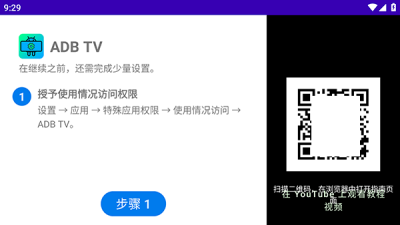
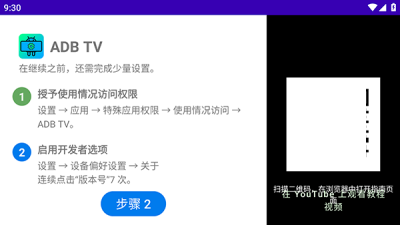
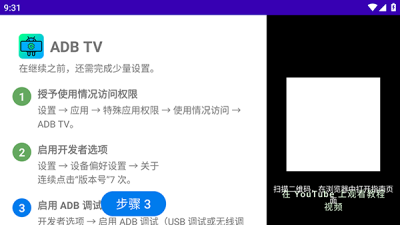
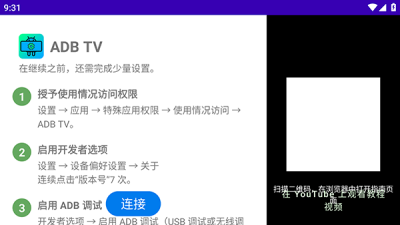
2. 系统级权限直达:它提供了直接激活设备开发者选项并开启ADB调试的快捷通道,这一过程通常隐藏在系统深层菜单中,而ADBTV将其提炼为可视化的引导步骤,极大降低了技术门槛。
3. 无广告纯净操作:在整个软件界面与功能执行过程中,坚决杜绝任何形式的广告推送或无关信息干扰,确保用户的操作注意力高度集中,体验纯粹的管理工具该有的专业与清爽。
[ADBTV优势]
1. 全流程电视端闭环操作:区别于传统方案需要在电脑上配置ADB环境再连接电视,ADBTV实现了所有关键操作均在电视大屏上独立完成,省去了跨设备连接的繁琐,流程更简洁高效。
2. 深度的设备兼容与智能适配:软件具备强大的设备识别能力,能够针对不同品牌、不同安卓系统版本的电视或盒子进行功能适配与风险规避提示,提供最匹配当前设备的可行方案,提升成功率。
3. 本地化隐私安全设计:所有核心功能,如应用管理、进程清理、设置修改等,均在设备本地执行,无需联网即可工作,从根本上杜绝了用户设备数据与隐私信息被上传至远程服务器的风险。
[ADBTV功能]
应用包管理功能:用户可以直接浏览、安装、卸载电视中已有的应用,包括系统预装软件(在已获取权限的情况下),并能对安装包文件进行直接管理,方便应用的备份与分享。
系统进程与内存优化:提供当前运行中的进程列表,并清晰展示内存占用情况,用户可以手动结束不必要的后台进程,为电视释放更多可用运行内存,从而提升系统流畅度与应用的启动速度。
默认启动器设置与锁定:这是实现桌面替换的关键功能,它不仅能将第三方桌面设置为默认主页,还能通过权限设置防止系统在重启后自动恢复原始桌面,确保自定义桌面的稳定性与持久性。
设备信息详细展示:软件可以读取并展示设备的详细硬件与系统信息,如型号、安卓版本、CPU架构、运行内存与存储空间使用情况等,帮助用户全面了解自己的设备状态。
[ADBTV常见问题]
问题一:软件提示无法连接设备或ADB调试未开启怎么办? 解答:这通常是因为设备的ADB调试功能尚未成功开启。请严格按照软件内的图文指引,进入电视系统的设置>关于本机,找到版本号并连续点击7次左右,直到出现您已处于开发者模式的提示。返回设置菜单,找到新出现的开发者选项,进入后开启USB调试或ADB调试开关。完成后再回到ADBTV尝试重新连接。
问题二:成功替换桌面后,重启电视又变回了原厂桌面,如何解决? 解答:此问题是因为系统权限未能完全锁定。在ADBTV中设置好第三方桌面为默认启动器后,通常还需要在开发者选项或第三方桌面自身的设置中,找到主屏幕应用或默认桌面选项并进行确认锁定。部分品牌电视有较强的系统自我保护机制,可能需要使用ADBTV的禁用原桌面等高级功能(如有提供),或查阅针对该品牌型号的特定教程。
问题三:安装软件时提示禁止安装未知来源应用该如何操作? 解答:这是安卓系统的安全限制。你需要先在电视系统的设置菜单中,找到安全与隐私或账户与安全选项,进入后查找未知来源应用安装或类似的开关,将其开启,并在此列表中允许ADBTV或你用来安装APK的文件管理器的安装权限。不同电视品牌的该选项位置可能略有不同。
问题四:使用软件管理应用时,某些系统应用无法卸载怎么办? 解答:出于系统稳定性考虑,部分核心系统应用受到保护,ADBTV在未获取更高权限(如Root权限)时可能无法直接卸载。软件提供的禁用功能是一个折中方案,禁用后软件将从桌面消失且不会后台运行,效果类似于卸载,但可以随时恢复。强行卸载关键系统应用可能导致电视无法正常开机,请谨慎操作。


