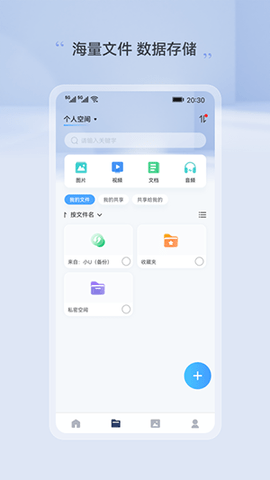
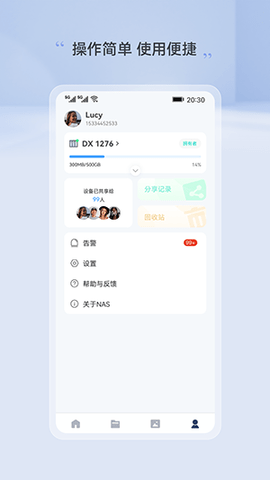
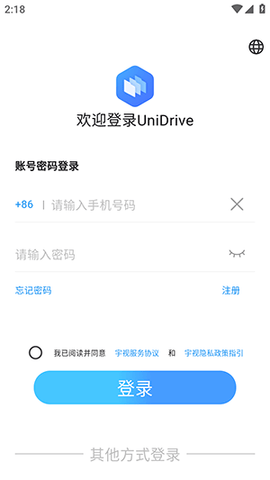
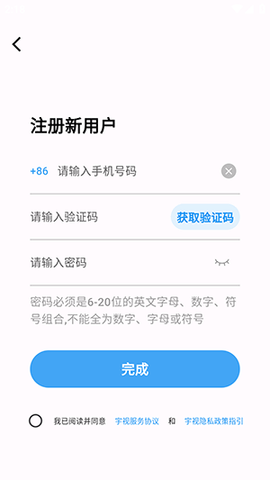
UniDrive是一款创新的个人数字资料智能管理软件,它通过先进的技术架构,将用户本地计算机、移动设备与Google Drive、Dropbox、OneDrive、百度网盘等国内外主流云端存储服务无缝连接,整合成一个逻辑统一、操作集中的虚拟文件系统。用户无需在多个应用间反复跳转,即可在一个简洁明了的界面内,高效浏览、搜索、管理所有分散在不同物理位置和云平台上的文档、图片、视频等各类文件。它极大地简化了文件的上传下载、跨平台同步、智能分类、快速检索以及安全分享等一系列日常操作,解决信息碎片化时代的资料管理痛点,为用户构建一个私密、有序、高效且安全的数据管理中心,显著提升个人与团队的工作及生活效率。
[UniDrive亮点]
1. 异构存储源无缝聚合:UniDrive的核心能力在于其强大的连接器引擎,能够打破不同云服务商之间的技术壁垒,将彼此独立的存储空间映射为一个连贯的虚拟磁盘。用户看到的不再是孤立的网盘图标,而是一个完整的、可按需扩展的目录树,如同操作本地硬盘一般直观。
2. 基于元数据的智能动态整理:软件超越了简单的文件夹归类,引入了基于文件元数据的智能管理逻辑。用户可以创建智能文件夹,设定如上周修改的PDF文档、大于50MB的视频文件或包含特定关键词的所有文件等条件,系统会自动将符合条件的文件聚合呈现,实现文件的动态、自动化整理。
3. 增量同步与带宽优化技术:在进行文件同步时,UniDrive并非机械地传输整个文件。它采用了先进的增量同步算法,仅检测并传输文件中被修改的部分,对于大型文档的频繁编辑场景尤其高效。其智能带宽管理功能可以在网络空闲时进行大流量传输,而在用户进行其他网络活动时自动限速,确保不影响正常上网体验。
[UniDrive优势]
1. 企业级数据安全保障:从数据传输到静态存储,UniDrive全程贯彻高安全标准。所有传输链路均受TLS/SSL加密协议保护,确保数据在传输过程中不被窃听。对于支持的服务,软件可启用客户端加密功能,在上传前就对文件进行本地加密,即使云服务提供商也无法查看文件内容,为用户隐私加上双重保险。
2. 极致的系统资源友好性:软件底层经过深度优化,即使在后台持续执行多个云盘的同步与监控任务,其对CPU、内存及网络资源的占用也维持在极低水平,不会导致电脑卡顿或风扇狂转,实现了强大功能与轻量体感的完美平衡,适合长期驻留系统。
3. 高度可定制的自动化工作流:UniDrive提供了强大的规则引擎,允许用户根据自身习惯深度定制自动化操作。可以设置规则:当‘下载’文件夹中出现新的.jpg文件时,自动将其上传至云相册并清空本地副本,或将来自特定客户端的文件自动归档到指定项目文件夹,极大减少了重复性手动操作。
[UniDrive功能]
跨平台全局快速搜索:集成了高性能的桌面搜索技术,用户只需在统一的搜索框中输入关键词,软件便能瞬间在所有已连接的本地和云端存储中进行全文检索或文件名匹配,并高亮显示结果,彻底告别忘记文件存在哪个网盘的困境。
可视化任务队列与流量管理:所有文件传输任务,无论是上传、下载还是同步,都会进入一个清晰可视化的任务队列管理器。用户可以随时暂停、继续、取消或调整任务的优先级,并能实时查看传输速度、剩余时间和流量消耗,实现对网络资源的完全掌控。
灵活多样的文件分享机制:除了生成标准的可分享链接(支持设置密码和有效期),UniDrive还支持直接创建共享文件夹,邀请协作者共同管理。对于团队协作,可以精细设置不同成员的访问权限(如只读、可编辑、仅上传等),并跟踪文件版本变化。
内置多格式文件预览器:软件内置了功能丰富的文件预览组件,无需安装额外的办公或媒体软件,即可直接在UniDrive界面内预览常见的文档(如PDF、Word、Excel)、图片、纯文本文件,甚至播放主流格式的音视频,提供了流畅的即点即看体验。
[UniDrive使用教程]
要开始使用UniDrive管理您的数字资产,请遵循以下步骤。完成软件的安装与初始账户配置。启动UniDrive后,系统会引导您进入添加存储源向导。您可以从支持的服务列表中选择您拥有的云盘(如Google Drive、Dropbox等),点击后会自动跳转到对应服务的官方授权页面,请使用您的账号登录并授予UniDrive必要的访问权限。同样,您也可以添加本地计算机上的任意文件夹作为管理源。所有添加成功的存储源会以树状结构显示在软件主界面的左侧边栏。
进行文件的日常管理与操作。在中央的主文件浏览区,您可以像使用资源管理器一样浏览所有已聚合的文件。要进行上传,只需从Windows资源管理器或Mac Finder中,将文件或文件夹直接拖拽到UniDrive窗口中的目标目录即可。如需下载云端文件到本地,右键点击文件并选择下载到…,指定本地保存路径。利用顶部的搜索栏,您可以快速定位文件。尝试使用高级搜索语法,*.pdf modified:lastweek来查找上周修改过的所有PDF文档。
配置自动化同步与备份规则,这是实现高效管理的关键。点击设置菜单中的同步规则选项,点击创建新规则。您需要选择源文件夹(本地重要文档文件夹)和目标文件夹(云端的Backup文件夹),并选择同步模式:双向同步(两处更改相互同步)、镜像同步(使目标与源完全一致)或备份同步(仅从源向目标单向复制)。设置完成后,规则将在后台自动运行,确保数据的一致性。
掌握文件分享与协作的方法。选中您想要分享的文件或文件夹,右键点击并选择共享,或直接点击工具栏的分享图标。在弹出的对话框中,您可以选择创建共享链接,并自定义链接的访问密码、有效期(如7天、30天或永久),以及是否允许下载。生成链接后,可直接复制发送给他人。对于需要长期协作的项目,建议使用创建共享文件夹并邀请成员功能,通过输入协作者的邮箱来邀请他们,并为他们分配合适的权限角色,从而实现高效的团队文件管理。
- b612咔叽相机破解版03-20
- 轮椅模拟器01-20
- 流浪者世界特别座驾201-08
- 神眸摄像头01-07
- 视频助手01-06
- 书耽网小说01-05
- 为邻智能家居12-16
- 蒸汽大冒险12-16