
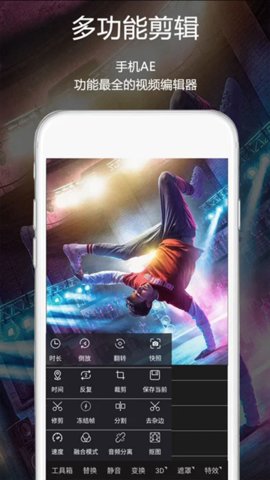
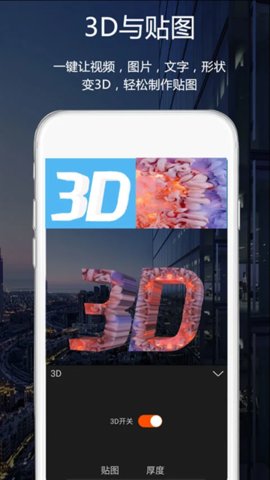
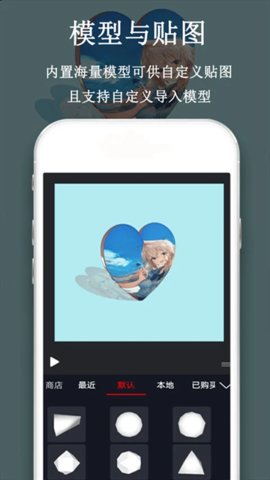
视频豆豆是一款功能全面且易于上手的移动端视频编辑应用,它专为智能手机用户设计,将复杂的视频制作过程简化为直观、有趣的操作体验。软件集成了从基础剪辑到高级合成的多样化工具,并配备了持续更新的庞大素材库,涵盖动态贴纸、艺术字体、专业滤镜及转场特效等,用户无需专业背景即可轻松完成视频的裁剪、合并、调色与特效添加。无论是记录日常生活、制作社交媒体短视频,还是进行简单的创意表达,视频豆豆都能提供流畅的编辑流程和丰富的创意支持,帮助用户高效地产出高质量的视频内容。
视频豆豆亮点
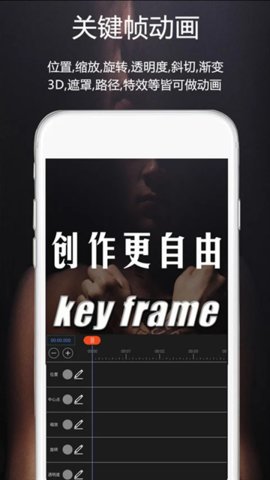
1. 关键帧动画控制:该功能允许用户在视频时间轴的任意位置设置关键帧,从而对画面中任何元素(如贴纸、文字或画中画)的位置、大小、旋转角度及透明度进行逐帧级的精细调控,创造出平滑且自定义程度极高的动态效果,为视频增添专业级的运动图形表现力。
2. 智能节奏匹配引擎:软件内置的音频分析技术能够自动识别背景音乐的节拍与鼓点,并生成可视化的节奏时间线。用户可利用此功能一键将视频剪辑点、转场或特效触发时刻与音乐节奏精准对齐,极大地简化了制作具有强烈节奏感视频的流程,提升了作品与音乐的契合度。
3. 多平台画幅一键适配:针对Instagram、TikTok、YouTube等不同社交媒体的视频尺寸规范,软件预置了多种流行的画幅比例模板(如9:16、1:1、16:9等)。用户只需选择一个目标平台模板,软件即可自动调整视频构图和背景,实现内容的快速适配与优化,省去了手动调整的麻烦。
视频豆豆优势
1. 卓越的性能与兼容性:即使在硬件配置中等的移动设备上,软件也能保持流畅的实时预览和编辑操作,对主流视频格式的支持广泛,确保导入、处理和导出过程快速稳定,有效提升了移动创作的效率与可靠性。
2. 无干扰的纯净创作环境:应用界面设计简洁,在核心编辑过程中避免了强制性广告弹窗的打扰,为用户提供了一个可以专注于内容本身的沉浸式环境,使得创意构思和细节打磨不受外界因素影响。
3. 活跃的社区驱动与更新:开发团队高度重视用户反馈,建立了有效的社区沟通渠道。许多后续版本中新增的实用功能和优化都直接来源于用户的建议,这种互动模式确保了软件功能能持续贴近并满足真实用户的创作需求。
视频豆豆功能
多层时间线编辑:支持在同一个项目中叠加多个视频、图像、文字和图形图层,每个图层都可以独立进行动画、混合模式和不透明度的设置,为制作画中画、复杂字幕和合成效果提供了强大的基础。
丰富的特效资源库:内置包含光晕、粒子、模糊、失真等类别的视觉特效包,以及大量创意转场效果。用户可以通过简单的拖拽操作将这些资源应用到时间线上,瞬间提升视频的视觉冲击力和专业感。
高级色彩校正与分级:提供专业的色彩调整工具,不仅有多款风格化滤镜一键套用,还允许用户手动精细调节色温、色调、高光、阴影、饱和度等参数,甚至可以使用曲线工具进行更高级的色彩控制,确保视频色调统一且富有质感。
集成化音频编辑工具:除了添加背景音乐和音效,软件还提供音频淡入淡出、音量关键帧调节、人声增强和降噪等实用功能。用户可以对视频原声和添加的音频进行分离编辑,实现更精细的音频混合。
视频豆豆使用教程
第一步:项目创建与素材导入。打开视频豆豆应用,点击中央的+号或新建项目按钮。从弹出的界面中,直接访问您手机相册,选择需要编辑的视频片段和图片,点击确认即可将它们导入到软件的时间线轨道上,形成初步的剪辑序列。
第二步:进行基础剪辑与排序。在底部的主时间线上,长按任意一个视频片段可以拖动其位置以调整顺序。点击选中某个片段,其首尾会出现可拖动的白色滑块,向内拖动即可精确裁剪掉不需要的开头或结尾部分。通过多次裁剪和排序,完成视频内容的初步编排。
第三步:添加创意元素与文字。点击时间线下方的贴纸或文字图标。从分类丰富的素材库中选择一个喜欢的动态贴纸或字体样式,它会被自动添加到视频上方的独立图层。在预览窗口中,使用双指可缩放和旋转该元素;在时间线上拖动其对应的彩色块,可以精确控制它在视频中出现和持续的时长。对于文字,还可以进一步设置如打字机、淡入等入场动画。
第四步:应用视觉效果与调色。选中时间线上的某个片段,点击滤镜按钮,浏览并点击试用各种风格滤镜。若想进行更个性化调整,可进入调整子菜单,手动滑动滑块来改变该片段的亮度、对比度、饱和度等参数,确保不同来源的片段色彩风格保持一致,或创造出独特的视觉氛围。
第五步:处理音频并最终导出。点击音频选项,您可以从本地音乐库或软件提供的免版税音乐库中选择一首曲目作为背景音乐。添加后,可以开启节奏匹配功能,软件会自动在音轨上标记节拍点。您可以根据这些标记,调整视频画面的切换时机,实现声画同步。点击右上角的导出按钮,在设置中选择合适的分辨率与帧率,为视频命名后,即可直接保存至相册或分享到绑定的社交媒体账号。