
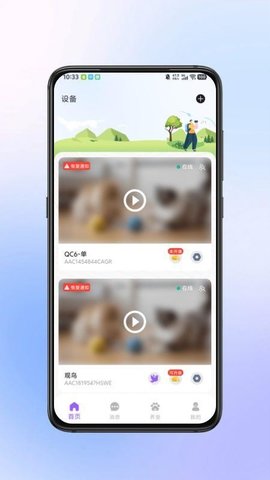
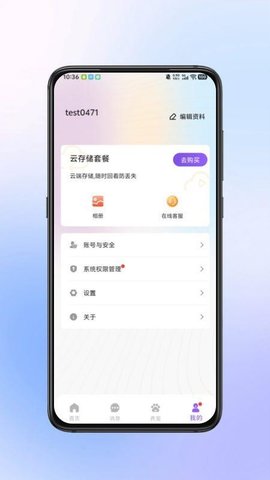
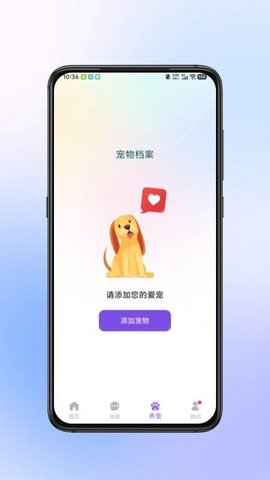
小鹰瞄瞄是一款专为宠物主人设计的智能家居监控软件,它通过与高清网络摄像头连接,实现了对家中爱宠的远程实时看护。用户无论身处何地,只需打开手机应用,就能清晰观看到宠物的一举一动,如同亲临现场。软件不仅提供流畅的直播画面,还集成了云端录像存储功能,自动保存监控历史,方便用户随时回溯任何时间点的珍贵影像。其远程操控特性允许用户调整摄像头视角、进行双向语音通话,甚至设置智能侦测区域,从而全方位、智能化地掌握居家动态与宠物安全,为现代养宠家庭带来了极大的便利与安心。
小鹰瞄瞄亮点
1. 自适应码率调节技术:软件内置智能算法,能够根据用户当前的网络环境和观看需求,动态调整视频传输的码率。在保证核心画面清晰可辨的前提下,大幅优化数据流量消耗,特别适合在移动网络环境下长期使用,实现了画质与流量之间的高效平衡。
2. 全景式多路监控管理:支持接入并管理部署在不同房间或角落的多个摄像头设备。用户可以在一个统一的界面上自由切换各个摄像头的画面,或开启多画面同屏显示模式,轻松构建一个无死角的全屋监控网络,完整追踪宠物的活动轨迹与生活状态。
3. 智能事件标记与检索系统:除了基础的录像回放,软件能基于声音与运动检测算法,自动识别并标记录像中的活跃时段(如宠物玩耍、吠叫、异常跑动)。用户可通过时间轴上的标记点快速定位关键片段,极大提升了从海量录像中查找特定事件的效率,不再需要枯燥的逐段浏览。
小鹰瞄瞄优势
1. 超低延迟流媒体传输:采用优化的视频流传输协议,显著降低了从摄像头采集图像到手机端显示之间的时间差。这种近乎实时的同步能力,使得远程互动(如通过语音喊话制止宠物行为)更加及时有效,用户体验流畅无滞后。
2. 安全可控的影像分享机制:提供灵活的分享功能,用户可以将实时监控画面或某段历史录像生成加密的临时观看链接或密码,并设定有效期。该机制确保了隐私安全,方便主人临时将宠物状态分享给家人、朋友或宠物保姆查看,而无需直接提供账号密码。
3. 环境自适应夜视增强:在低光或全黑环境下,软件可自动指挥兼容的摄像头切换至红外夜视模式,并将画面优化为高对比度的黑白影像。此过程无需人工干预,确保了夜间监控的连续性和画面可用性,让宠物在夜间的活动也清晰可见。
小鹰瞄瞄功能
移动侦测与即时告警:用户可以自定义监控区域的敏感度,当画面内出现特定范围内的物体移动时(如宠物跳上沙发或陌生人闯入),软件会立即通过手机推送通知、短信或邮件等方式向用户发出警报,并自动录制一段事件视频保存。
双向语音实时对讲:内置高清语音模块,支持用户通过手机APP直接与家中的宠物进行单向喊话或双向对话。主人可以远程安抚宠物、发出指令,甚至能听到宠物的叫声和环境的其他声音,增强了互动的临场感。
自定义智能区域看护:允许用户在监控画面中手动绘制一个或多个虚拟警戒区域。只有当活动发生在这个特定区域内时,才会触发移动侦测和报警,有效过滤了如窗外车流、光线变化等无关干扰,让监控和提醒更加精准聚焦于核心区域。
云端与本地双备份存储:录像文件可自动上传至加密的云服务器进行保存,提供稳定可靠的异地备份。软件也支持将重要的视频片段下载到手机本地相册,或通过设置将录像直接存储在摄像头的本地存储卡中,为用户提供了多重数据保障选择。
小鹰瞄瞄使用教程
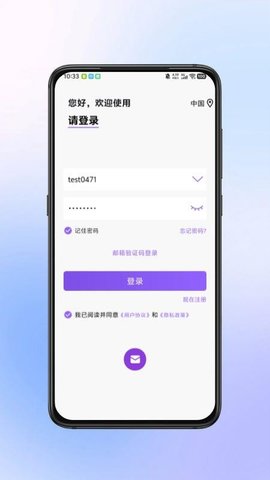
要开始使用小鹰瞄瞄,请首先在您的智能手机应用商店搜索并下载安装官方应用。完成安装后,打开应用并按照提示注册一个新账号或登录已有账号。
第一步:添加您的摄像头设备。确保您的智能摄像头已通电并进入配网模式(通常指示灯会闪烁)。在APP首页点击添加设备按钮,选择相应的摄像头型号。您可以选择扫描设备机身上的二维码,或手动输入设备序列号。随后,按照屏幕指引,将手机连接到摄像头发出的临时Wi-Fi热点,并在下一步中为摄像头配置您家庭的Wi-Fi网络名称和密码。配置成功后,摄像头将连接到网络并出现在您的设备列表中。
第二步:进行实时监控与基础操控。在设备列表中点选已添加的摄像头,即可进入实时观看界面。在此界面,您可以看到当前的实时画面。屏幕下方或侧边通常会有一组虚拟方向键,点击它们可以远程控制云台摄像头的旋转方向,调整上下左右视角,以观察不同角落。您还可以点击话筒图标开启实时语音,与宠物交流。
第三步:设置智能侦测与警报。点击实时画面右上角的设置图标(通常为齿轮形状),进入设备设置菜单。找到智能侦测或移动报警选项并开启。您可以在预览画面上,使用手指拖拽绘制出一个矩形的监测区域(只框选宠物床和食盆区域)。设置灵敏度级别和报警通知方式(如APP推送)。完成设置后,当有物体在您划定的区域内移动时,您就会收到报警通知。
第四步:查看录像与管理文件。在实时观看界面,寻找并点击一个类似回放或日历的图标。系统会跳转至录像回看界面,您可以通过顶部的日历选择想要查看的日期。时间轴上标有深色线段的部分表示有录像存储的时间段,点击即可播放。在播放录像时,如果您想保存某段视频,可以使用剪辑工具选择开始和结束时间点,点击保存或下载按钮,该片段就会被保存到您的手机本地相册中,方便您随时查看或分享。