
猫图鹰扫描仪是一款功能强大的移动端文档扫描与文字识别应用,它能够将智能手机转变为便携式的高清扫描仪。软件的核心用途在于帮助用户快速、准确地将各类纸质文档、书籍页面、名片以及身份证、护照等证件进行数字化处理,并利用先进的AI技术提取和编辑的文字信息。它不仅支持单张扫描,还具备高效的批量处理能力,极大地简化了文档电子化的工作流程。无论是学生整理课堂笔记、上班族处理办公文件,还是商务人士管理合同票据,猫图鹰扫描仪都能提供从拍摄、优化、识别到编辑、分享、归档的一站式解决方案,有效替代传统扫描设备,在提升信息处理效率的确保了数据的安全与便捷管理。
猫图鹰扫描仪亮点
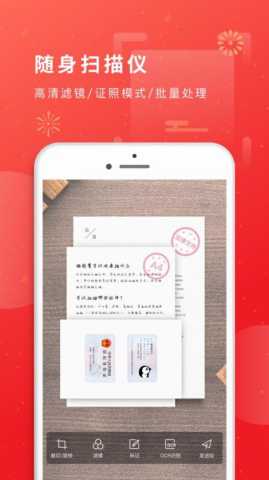
1. 智能边缘检测与自动裁剪:软件搭载了先进的图像分析算法,能够在拍摄后自动侦测文档边缘,并精确裁剪掉无关的背景区域。这一过程无需用户手动框选,即使文档摆放略有倾斜,系统也能智能校正,确保最终得到的扫描件规整、专业,如同使用专业平板扫描仪所得的效果。
2. 多语言混合识别与实时翻译:其内置的OCR(光学字符识别)引擎不仅对中文识别精度极高,还支持包括英文、日文、韩文、法文等在内的数十种语言的识别。更突出的是,它能处理同一文档中的多语言混合文本,并集成了一键翻译功能,用户可即时将识别出的外文内容转换为所需语言,极大便利了跨语言资料的处理与阅读。
3. 云端同步与多端协作:猫图鹰扫描仪提供了安全的云端存储与同步服务。用户扫描或识别的文档可以自动备份至云端,并在登录同一账号的不同设备(如手机、平板、电脑网页端)上实时访问和编辑。这一特性打破了设备壁垒,实现了真正的移动办公与团队协作,确保重要资料随时随地触手可及。
猫图鹰扫描仪优势
1. 卓越的图像增强算法:在光线不足或背景复杂的环境下,软件能通过智能滤镜和图像处理技术,自动增强对比度、锐化文字、去除阴影和摩尔纹。即使拍摄条件不理想,也能产出清晰度高、可读性强的扫描文件,降低了环境对扫描质量的限制,保证了输出结果的稳定性与专业性。
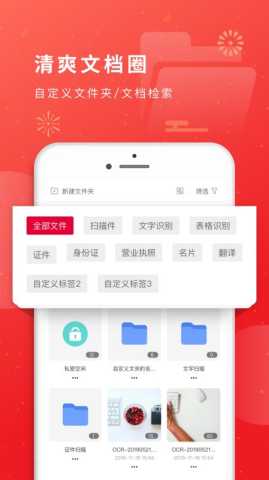
2. 强大的批量处理与组织能力:面对大量待扫描文档时,其批量拍摄模式可连续快速捕获图像,并统一进行后续处理。软件允许用户创建自定义文件夹和添加标签,结合强大的全文检索功能(即使是非图片格式的PDF内容也能检索),能帮助用户在海量数字文档中瞬间定位所需文件,实现高效的文档生命周期管理。
3. 高度的输出格式灵活性与安全性:扫描结果不仅可保存为常见的JPG、PNG图片格式,更能直接生成高质量、可搜索的PDF文档(支持单页或多页合并)。对于识别出的文字,可直接导出为可编辑的TXT、Word或Excel格式。软件提供本地加密存储空间或加密PDF生成选项,为合同、证件等敏感信息提供了额外的安全保护层,确保隐私不被泄露。
猫图鹰扫描仪功能
专业证件扫描模式:针对身份证、护照、驾驶证等常用证件,提供专属扫描模式。该模式能自动适配证件标准尺寸,确保扫描件符合官方要求的规格,并支持生成正反面合并的PDF文件,方便用于各类线上申请与备案,避免因尺寸或格式问题被退回。
手写体文字精准识别:突破了一般OCR软件仅擅长印刷体识别的局限,对清晰的手写体汉字、数字及英文也有出色的识别率。这项功能非常适合用于数字化个人笔记、手写稿、学生作业或会议记录,将个性化的手写内容转化为可编辑、可复用的电子文本。
智能表格识别与还原:当扫描或拍摄包含表格的文档时,软件不仅能识别出表格内的文字内容,还能智能分析并还原表格的框线结构。识别结果导出至Excel后,能基本保持原有的行列布局,极大减少了手动制表和数据录入的工作量,提升了数据整理效率。
文档智能矫正与色彩模式选择:在拍摄书籍或装订成册的材料时,由于页面弯曲常导致图像变形。软件的书籍矫正功能可以智能修正这种弯曲透视。用户可根据需求选择黑白文档、彩色增强或照片模式等多种输出色彩滤镜,以满足归档、打印或展示等不同场景下的视觉需求。
猫图鹰扫描仪使用教程
第一步:文档准备与模式选择。确保需要扫描的文档表面平整,光线均匀。打开猫图鹰扫描仪应用,在主界面底部,根据扫描对象选择对应模式。扫描普通文件或书籍选择文档模式,扫描身份证选择证件模式,扫描名片则选择名片模式,系统会针对不同模式进行优化参数预设。
第二步:拍摄与初步处理。将手机摄像头对准文档,确保其完整位于取景框内。软件通常会显示自动对焦框和边缘检测线。点击拍摄按钮后,软件会立即进入预览编辑界面。你可以手动微调系统自动识别的裁剪范围,通过拖拽边角控制点来确保内容完整。还可以使用旋转、滤镜(如增强、灰度)等工具对图像进行初步优化。
第三步:文字识别与编辑。如果扫描件需要提取文字,在图像处理完成后,点击界面上的识别或OCR按钮。软件会快速将图片中的文字转换为可编辑文本。转换完成后,会进入文本编辑界面,你可以直接修改识别有误的字词,也可以进行复制、全选等操作。若需翻译,可点击翻译按钮选择目标语言。
第四步:导出、分享与归档。所有处理满意后,点击完成或导出。在输出选项中选择你需要的格式,如保存为图片(JPG/PNG)、生成PDF或导出为Word。选择保存路径,可以存入手机本地相册,也可以保存到软件内创建的特定分类文件夹中,便于管理。还可以通过邮件、即时通讯软件或连接打印机,将成品直接分享给他人或打印出来。