
VAA6是一款专为现代安防监控需求打造的专业级配套软件,它深度整合了视频流媒体技术、物联网设备管理与云端服务,为用户构建了一个高效、便捷且安全的远程监控解决方案。软件的核心价值在于将分散的前端摄像设备(如网络摄像机、硬盘录像机等)无缝接入用户的智能手机或平板电脑,实现跨地域的实时画面查看、历史录像精准回放、多设备集中管控以及一站式的售后支持服务。无论是用于家庭看护、商铺防盗,还是小型办公场所的安全管理,VAA6都能通过其清晰直观的操作界面和稳定可靠的数据传输,让用户随时随地掌握监控现场的实时动态,有效提升了安防管理的即时性与主动性,是构建智能化安防体系不可或缺的重要工具。
[VAA6亮点]
1. 多设备集中管控与逻辑分组:软件突破了单一设备管理的局限,允许用户在同一个应用平台下轻松接入并统一管理多达三台甚至更多的摄像设备。更出色的是,其创新的设备分组功能,支持用户根据地理位置(如一楼客厅、仓库入口)或功能属性(如周界报警、室内看护)对摄像头进行自定义归类,极大简化了在多监控点位场景下的查找与操作流程,管理效率倍增。
2. 本地化大容量存储与隐私保障:VAA6高度重视用户的数据隐私与存储自主权,提供了完善的外接存储支持。用户可以直接连接大容量的移动硬盘或NAS设备,将所有录像和抓拍图片保存在本地网络中。这种方式不仅避免了持续产生的云存储服务费用,更重要的是彻底杜绝了视频数据上传至第三方服务器可能带来的隐私泄露风险,让安防数据完全掌控在用户自己手中。
3. 高度灵活的自动化任务引擎:软件内置了强大的计划任务设置功能,用户可以根据不段的安防等级需求,自定义复杂的录像与抓图计划。可以设定工作日白天仅进行移动侦测录像以节省空间,而在夜间或节假日则启动全天不间断录制。这种基于时间策略的自动化管理,在确保关键时段监控无死角的也实现了存储资源的智能化分配。
[VAA6优势]
1. 稳定专属的设备绑定与安全连接:VAA6采用设备序列号绑定或专属账号体系来建立软件与硬件之间的关联,这种一对一的绑定机制确保了连接通道的专属性和安全性,有效防止了非法设备的接入与窥探。无论是通过局域网直连还是远程P2P穿透技术,都能建立起稳定、低延迟的视频传输链路,保障监控画面的流畅与实时。
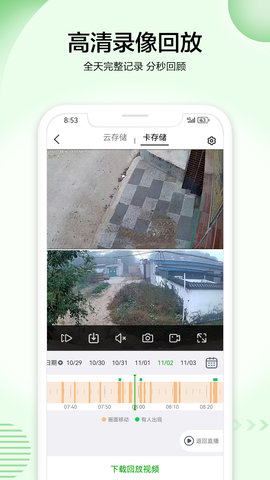
2. 便捷高效的本地录像回溯体验:对于已连接本地硬盘录像机(NVR/DVR)的用户,VAA6提供了极其便捷的历史录像查询与回放功能。用户无需再通过电脑或直接操作录像机,在手机APP上即可直接浏览存储在录像机硬盘内的海量视频资料,通过时间轴快速定位,实现秒级检索与播放,大大提升了事件查证与录像管理的效率。
3. 集成化的生态服务与直接支持:软件不仅仅是一个监控工具,更是一个服务入口。其内嵌的官方商城模块,让用户可以第一时间获取到新品信息、配件购买及固件更新通知。内置的多种客服咨询通道(如在线客服、工单提交、电话热线)为用户提供了直接、专业的技术支持路径,遇到任何软件或兼容性问题都能得到快速响应和解决。
[VAA6功能]
实时高清视频流监控:提供低延迟、高清画质的实时视频直播观看,支持在主流网络环境下流畅显示监控画面,并可进行数字缩放以查看细节。
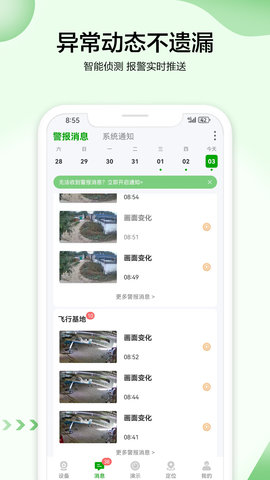
智能移动侦测与报警推送:可对监控画面中的移动物体进行智能识别,一旦触发侦测规则,软件会立即向用户手机发送推送报警信息,并自动保存事件发生前后的录像片段。
多屏演示与画面轮巡:支持在单个屏幕上显示多个监控点的实时画面(如4分屏、9分屏),并可设置画面自动轮巡,方便安保人员进行大范围、多区域的集中可视化巡查。
双向语音对讲与音频监听:在配备音频功能的摄像设备上,用户可以通过APP实现与监控现场的双向实时语音对讲,或单向监听现场环境声音,增强了监控的互动性与情境感知能力。
[VAA6使用教程]
要开始使用VAA6,请遵循以下步骤完成设备配置与核心功能操作。确保您的智能手机已连接至Wi-Fi网络,并从官方应用商店下载安装最新版本的VAA6软件。
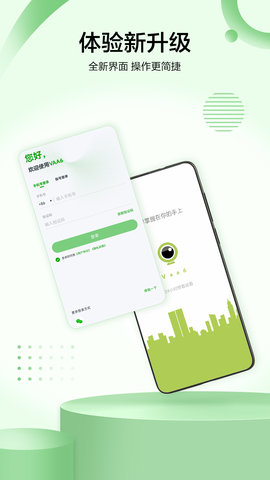
第一步:设备添加与账户登录。打开VAA6应用,首次使用需要注册或登录您的账户。登录后,点击主界面右上角的+或添加设备按钮。您可以选择扫描二维码方式(扫描摄像头机身上的二维码)或手动输入方式,准确填入设备的序列号。按照屏幕提示完成网络配置(通常需要让手机连接设备发出的初始Wi-Fi热点或在同一局域网内),即可成功将设备绑定至您的账户下。
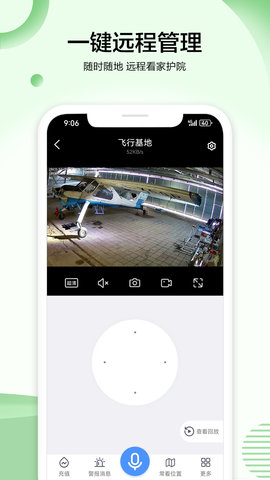
第二步:实时监控与多屏查看。设备添加成功后,会在主界面我的设备列表中显示。点击任一设备名称,即可进入该摄像头的单独实时监控画面。在此界面,您可以进行截图、录像、调节音量等操作。若需查看多个点位,请返回主界面,找到演示中心或多画面功能入口,选择您需要的分屏模式(如4画面),将已绑定的设备拖入对应的窗口格中,即可实现同屏监控。
第三步:历史录像检索与回放。在设备实时监控界面,寻找并点击回放或录像图标(通常是一个时钟或播放键标志)。系统会显示一个日历和时间轴。首先在日历上选择您要查看的日期,通过下方的时间轴精确到具体的时间点。点击播放按钮,即可开始回放该时间段存储在本地硬盘或设备SD卡中的录像文件。您可以使用进度条进行快进、慢放或暂停。
第四步:计划任务与报警设置。进入需要设置的设备的设置或设备管理菜单。找到录像计划、定时任务或报警设置相关选项。在录像计划中,您可以绘制时间表,为每一天的不段设置不同的录像模式(如定时录像、移动侦测录像或关闭)。在报警设置中,可以开启移动侦测,并划定侦测区域、调节灵敏度,以及设置报警时是否联动录像、拍照和向手机推送消息。所有设置完成后,务必点击保存以使配置生效。


