

CS全能扫描王是一款功能强大的移动文档扫描与管理应用,它将智能手机转变为高效的便携式扫描仪,解决个人与商务场景中的纸质文档数字化难题。软件集成了尖端的图像处理算法与光学字符识别技术,能够自动完成文档边缘检测、透视校正、色彩优化和背景净化,从而生成媲美专业扫描仪输出的高清电子文件。无论是学生群体的课堂笔记、上班族的会议纪要与合同文件,还是家庭用户的发票收据与身份证件,都能通过它快速完成数字化归档。软件支持将扫描件输出为JPG、PNG图片或高质量PDF,并能通过OCR技术将图片中的文字精准提取为可编辑的文本,支持导出为Word、Excel、TXT等格式,实现了从采集、处理到编辑、分享的全流程覆盖。其内置的云同步、文档分类、批量处理与安全加密功能,共同构建了一个全面、便捷、可靠的移动办公与个人知识管理工具。
[CS全能扫描王亮点]
1. 智能边缘识别与透视校正:软件的核心算法能够精准识别任意背景下的文档边界,并自动进行梯形畸变校正,即使从倾斜角度拍摄,也能输出如同正面扫描般方正、平整的电子文档,极大提升了拍摄自由度和成片质量。
2. 离线高精度OCR引擎:内置的离线文字识别引擎是其显著亮点,无需网络连接即可快速识别图片中的文字,准确率极高,尤其擅长处理印刷字体。这保证了用户数据处理的私密性与即时性,在无网络环境下也能高效工作。
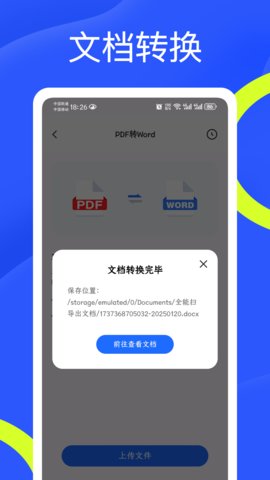
3. 多格式无缝转换与编辑:软件打破了格式壁垒,不仅支持生成PDF,更能将扫描件或PDF一键转换为可自由编辑的Word或Excel文件,转换后能较好地保留原始排版。用户可直接在生成的PDF上进行批注、高亮、添加签名或密码加密,实现一站式文档处理。
[CS全能扫描王优势]
1. 卓越的图像增强能力:在复杂光线条件下(如阴影、反光、亮度不均),软件能通过智能算法自动调节对比度、锐度和亮度,有效去除摩尔纹和阴影,确保最终扫描件文字清晰、背景干净,显著优于普通拍照效果。
2. 高效的批量处理与组织能力:支持连续扫描多页文档并自动合并为一个PDF,大幅提升处理效率。配合强大的文档管理功能,用户可以通过创建文件夹、添加标签等方式对海量扫描件进行分类,搜索与查找变得异常轻松。
3. 强大的跨平台同步与协作:通过安全的云存储服务,所有扫描文档可以在iOS、Android设备以及网页端实时同步更新,确保用户在任何设备上都能访问最新文件。生成的文档可以便捷地通过链接分享给他人,支持设定查看或下载权限,方便团队协作。
[CS全能扫描王功能]
智能证件扫描模式:针对身份证、护照、驾驶证等常用证件,提供专属扫描模式。软件会引导用户分别拍摄正反面,并自动套用符合官方标准的排版模板,将正反面整合到一页A4纸上,方便直接打印或用于电子提交,有效防止信息被篡改。
手写体文字识别与表格还原:除了印刷体,其OCR功能对清晰的手写体文字也具备良好的识别能力。针对扫描的表格图片,它能智能分析表格结构,将识别出的文字内容还原到Excel的对应单元格中,极大简化了数据录入工作。
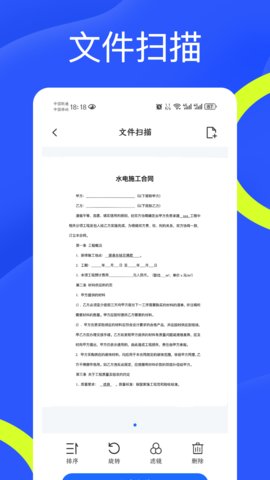
文档智能裁剪与旋转:在扫描完成后,用户可进入编辑界面,软件会提供自动裁剪建议,也支持手动精确调整裁剪区域。可对页面进行任意角度的旋转校正,确保所有页面方向一致,满足归档的规范性要求。
自定义水印与签名管理:用户可以为重要的扫描文档添加包含文字、日期或logo的自定义水印,以声明版权或标识用途。电子签名功能允许用户创建并保存多个签名样式,在需要签署合同、文件时,可直接拖拽插入,实现无纸化签署流程。
[CS全能扫描王使用教程]
要使用CS全能扫描王完成一次标准的文档扫描与文字提取,请遵循以下步骤。打开应用,主界面中央通常会有醒目的扫描按钮。点击后,将手机摄像头对准需要数字化的纸质文档,确保文档尽可能平整。软件会自动侦测文档边缘并以蓝色框线标识。如果自动侦测不理想,您可以手动拖动框线的四个角进行调整。确认范围后,点击快门按钮拍摄。拍摄后,系统会进入处理界面,您可以在这里选择不同的滤镜模式(如增强、灰度、黑白)来优化文档清晰度和对比度,也可以使用裁剪工具进行微调。处理满意后,点击保存。
若需要提取图片中的文字,您有两种路径:一是直接使用刚扫描好的图片,二是在应用首页选择相册导入,从手机相册选择一张包含文字的图片。选中图片后,在底部功能栏中找到并点击识别文字或OCR按钮。软件会迅速处理图片,并将识别出的文字内容显示在屏幕上。您可以全选或部分选择这些文字进行复制,也可以直接点击导出,选择将文本保存为TXT文件或导出到Word中进行进一步编辑。部分版本还支持对识别出的文字进行即时翻译。
对于需要合并多个PDF文件的情况,您可以进入应用的文档或文件库界面。通常这里会以列表或缩略图形式展示您之前扫描保存的所有文件。通过长按或勾选的方式,选中您希望合并的两个或更多PDF文件。在底部或右上角的菜单中找到合并或合并PDF选项。点击后,应用会进入合并预览界面,您可以上下拖动文件来调整它们在最终PDF中的前后顺序。确认无误后,点击生成或合并,软件便会创建一个新的、包含了所有选中页面的PDF文档,您可以为其命名并保存。
利用电子签名功能可以高效处理需要签署的文件。在编辑一个PDF文档时,找到工具栏中的签名图标(通常是一支笔或签名的样式)。点击后,会弹出一个绘制区域,您可以直接用手指在屏幕上写下您的签名。可以调整笔迹的颜色和粗细。书写满意后,点击保存将此签名样式存入您的签名库。之后,在需要插入签名的PDF页面上,只需从签名库中调出已保存的签名,将其拖放到文档中的指定位置(如签名行),并可以调整其大小。完成后保存PDF,一份带有电子签名的正式文件就制作完成了。