
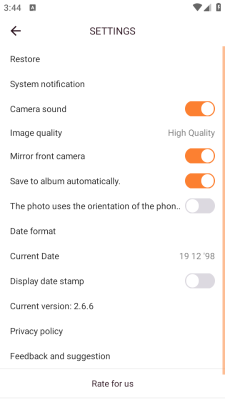
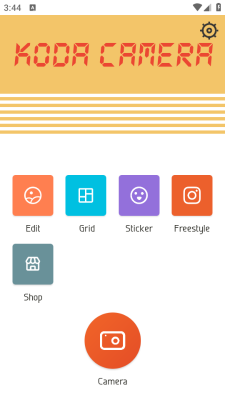
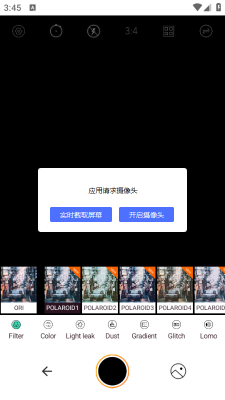
KodaCam是一款专为数字时代怀旧美学爱好者设计的专业级复古影像创作与编辑软件。它深度结合了现代数字图像处理的强大功能与经典模拟胶片摄影的独特美学哲学,帮助摄影师、设计师乃至普通用户,为他们的静态照片注入充满故事感的岁月质感与情绪氛围。软件的核心在于其先进的色彩科学与特效引擎,能够精准重现从20世纪中叶到末叶各种标志性胶片的视觉特征,包括其独特的色调响应、对比度曲线、颗粒结构以及因时间流逝而产生的物理痕迹。无论是追求日系清新胶片感,还是欧美浓郁复古风,KodaCam都提供了一套系统化、可深度定制的工具集,让用户无需拥有暗房经验或昂贵胶片,即可在指尖完成从拍摄灵感、实时滤镜应用到最终风格化输出的完整创作流程,极大地拓展了数字摄影的艺术表达边界。
[KodaCam亮点]
1. 化学过程数字化模拟引擎:软件的独到之处在于其色彩生成逻辑并非基于简单的颜色查找表(LUT),而是深入模拟了传统胶片从曝光、显影到定影的复杂化学过程。这种底层模拟确保了最终成像的色彩过渡极为自然,高光与阴影的细节保留富有层次,避免了普通滤镜带来的生硬与塑料感,呈现出真正深邃而富有情感的胶片色调。
2. 可编程物理特效系统:KodaCam将漏光、霉斑、刮擦、纸张纹理等不完美元素模块化为独立的、参数可调的物理特效层。用户不仅可以调整这些特效的强度、大小和分布密度,更能通过关键帧或随机种子控制其出现的位置和形态,从而将偶然性的艺术效果转化为可精确复现或随机生成的创作元素,让每一份岁月痕迹都独一无二。
3. 非破坏性多层工作流与版本管理:软件采用完全非破坏性的编辑架构。原始图像作为基底图层被保护,所有滤镜、调整和特效都以独立图层的形式叠加,并支持混合模式与不透明度调整。用户可以随时保存或导出包含所有图层信息的项目文件,或在历史记录中创建多个快照版本,方便在不同风格方向之间无缝切换与比较,实现了创作过程的无限可逆与迭代。
[KodaCam优势]
1. 专业级风格化输出质量:与许多偏向娱乐化的手机滤镜应用不同,KodaCam在风格化处理的全流程中,始终将输出画质放在首位。其算法在添加颗粒、柔光等特效时,会智能分析图像频率,避免细节涂抹,确保最终作品即使在网络传播所需的压缩后,依然能保持清晰的细节与丰富的质感,满足了专业创作者对作品展示质量的严苛要求。
2. 高效能渲染与实时反馈:得益于对图形处理单元的深度优化,KodaCam即使在处理高分辨率RAW文件并叠加十余个特效图层时,也能在主编辑界面提供流畅的实时预览。这种低延迟的交互体验让创作者可以大胆尝试各种参数组合,即时观察效果,极大地提升了创作效率与灵感迸发的可能性。
3. 系统化的美学教育生态:软件内置的灵感画廊不仅是一个作品展示平台,更是一个学习社区。每幅推荐作品都附带其使用的胶片模拟配方、关键参数设置甚至创作思路简述。这为初学者提供了直观的学习路径,帮助他们理解不同参数如何协同作用以达成特定的视觉风格,从而快速提升自身的审美与技术水平。
[KodaCam功能]
经典胶片模拟库:软件预置了超过百种经过严格校准的胶片模拟预设,涵盖柯达、富士、伊尔福等知名品牌的不同系列产品。每个预设都忠实还原了特定胶片的色彩特征、动态范围与颗粒结构,用户可一键应用,快速获得专业起点。
高级色彩分级工具:在预设基础上,提供了强大的二级调色功能。包括针对阴影、中间调、高光的独立色彩偏移控制,通道曲线调整器,以及色彩分离色调工具,允许用户进行电影级别的精细色彩塑造,实现高度个性化的色彩叙事。
创意光影塑造模块:此模块超越了简单的漏光效果,提供了包括柔焦镜模拟、变焦爆炸效果、选择性眩光生成等高级功能。用户可以自定义光源形状、色散程度和光斑强度,为画面添加具有引导性的戏剧化光影,增强视觉冲击力。
边框与文字排版系统:提供大量设计精美的模拟胶片边框、宝丽来相纸边框以及自定义边框工具。内置复古风格的字体库和排版工具,支持添加手写体注释、日期戳和品牌水印,帮助用户完成从图像处理到最终版式设计的全流程,打造具有完整性的复古视觉作品。
[KodaCam使用教程]
要开始使用KodaCam进行创作,首先启动软件并导入您的照片。建议从RAW格式文件开始,以获得最大的后期调整空间。导入后,您将进入主编辑界面。
第一步是选择基础色调。在左侧的胶片库面板中,浏览并点击不同的胶片预设(如富士业务卷100或柯达Portra 400)。点击后,效果会实时应用到您的照片上。您可以在此步骤初步确定作品的整体色彩氛围。
第二步是进行精细色彩调整。点击顶部工具栏的调整图标,展开详细参数面板。您可以先使用曝光、对比度、高光/阴影滑块进行基础影调修正。随后,进入色彩子面板,尝试使用色彩平衡工具为高光加入暖黄色、为阴影加入青蓝色,以增强胶片的经典色调对比。使用颗粒滑块为画面添加适量噪点,模拟胶片质感。
第三步是添加艺术化特效。切换到特效面板。想添加漏光,点击漏光特效,画布上会出现一个可移动和缩放的光斑。在右侧属性栏,您可以更改其颜色、透明度和混合模式(如滤色)。同样,您可以添加划痕特效,并通过密度和大小滑块控制其明显程度,建议保持较低数值以追求真实感而非夸张效果。
一步是完成与导出。所有调整满意后,可以点击边框工具为照片添加一个白色宝丽来相纸边框。确认无误后,点击右上角的导出按钮。在导出设置中,选择您需要的文件格式(如高质量JPEG用于分享,或KDP项目文件用于日后修改),设置分辨率和质量,指定保存路径,即可生成您的最终复古风格作品。


