One Player是一款功能全面的多媒体播放软件,适用于Windows操作系统能够流畅解码并呈现包括4K超高清、HDR高动态范围在内的各类主流视频与音频格式,无论是欣赏本地存储的影视剧集、聆听高保真音乐,还是进行基础的媒体文件管理,都能提供稳定且高质量的体验,其设计兼顾了普通用户的易用性与影音爱好者的进阶需求。
OnePlayer怎么导入视频
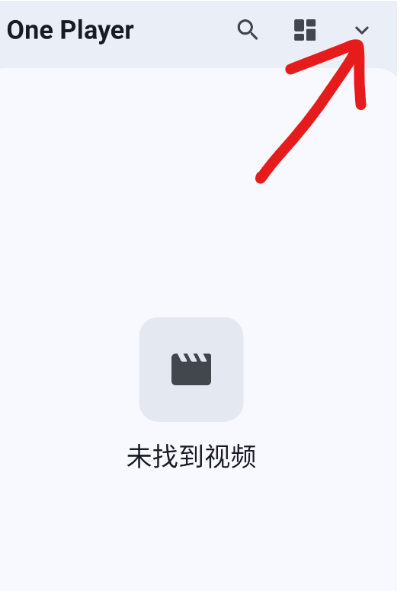
1、打开OnePlayer软件,点击右上角向下的图标
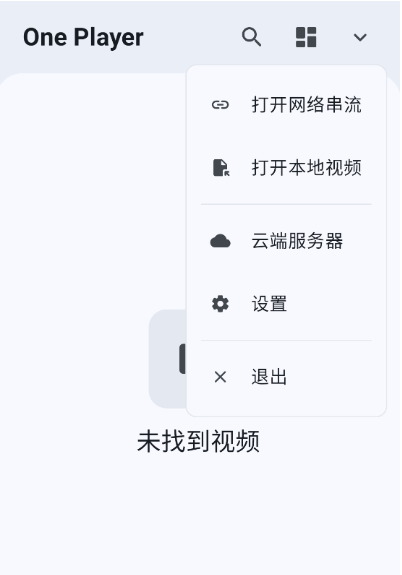
2、点击打开网络串流或打开本地视频或云端服务器
3、打开网络串流,输入地址,然后点击确定

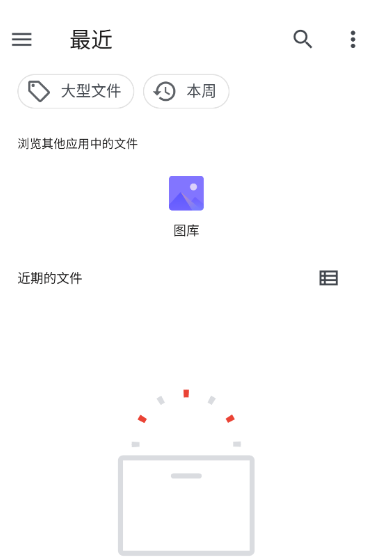
4、打开本地视频,找到并点击要导入的视频
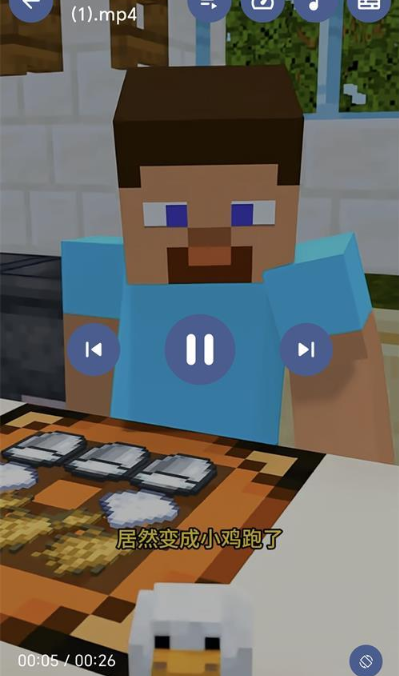
5、点击对应的视频,即可开始播放
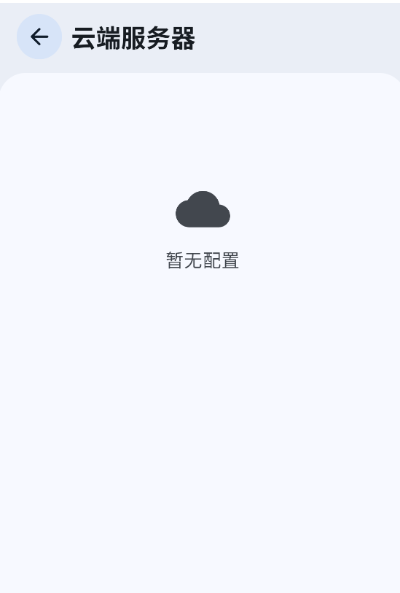
6、点击云端服务器,然后点击右下角的+
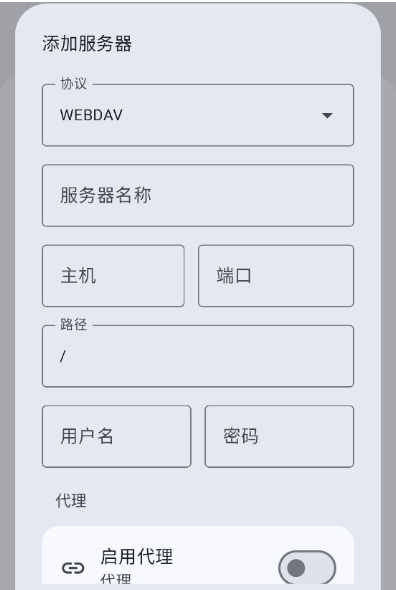
7、填入相关信息,点击保存,即可导入
软件特色
智能媒体库管理
系统能够自动扫描本地存储设备,智能识别视频文件的元数据并抓取匹配的封面与简介,构建出美观且易于浏览的个性化媒体库。
高级字幕支持
对外挂字幕提供了强大的兼容性与控制选项,允许用户实时调整字幕的时间轴偏移、字体大小、颜色及位置,并支持多语言字幕流切换。
直观手势交互
在播放界面集成了丰富的触控与鼠标手势,通过简单的滑动即可精确控制播放进度、音量大小和屏幕亮度,提升了操作效率。
广泛格式兼容
内置先进的解码引擎,无需额外安装编解码器即可硬解播放HEVC、VP9、AV1等现代编码格式,确保高清内容流畅播放。
软件功能
音画质增强
提供一系列后处理滤镜,如视频去隔行、色彩空间调整以及音频均衡器,用户可根据片源和设备手动优化视听效果。
播放列表与书签
允许创建和管理自定义播放列表,并支持在长视频中添加书签,方便用户快速定位并续播未看完的内容。
流媒体投送
支持DLNA与Chromecast协议,能够将本地播放的视频内容无缝推送到同一网络下的智能电视或音响设备上。
推荐理由
资源占用低
即使在播放高码率4K HDR内容时,也能保持较低的系统资源占用,确保后台任务和其他软件流畅运行。
无广告干扰
从启动到播放的整个流程纯净无扰,没有任何形式的弹窗广告或推广内容,保证了沉浸式的观影环境。
更新维护勤
开发团队持续跟进最新的媒体技术与用户反馈,定期发布更新以修复问题、提升性能并增加对新格式的支持。
自定义程度高
从界面皮肤、快捷键到解码器参数,提供了多层次的自定义设置,满足不同用户的个性化操作习惯。
相关问题
1. 播放4K视频卡顿?
请确认电脑硬件是否支持所选视频编码的硬件解码。可以在设置中开启硬件加速选项。
检查视频文件的码率是否超出存储设备的读取速度瓶颈,尝试将文件移至SSD固态硬盘播放。
更新显卡驱动软件至最新版本,并确保在播放时关闭其他占用大量GPU资源的软件。
2. 如何添加外挂字幕?
播放视频时,将字幕文件(如.srt, .ass格式)拖拽至播放窗口,或右键点击播放区选择字幕菜单加载文件。
字幕加载后,右键菜单中的字幕选项可用于同步调整延迟、选择不同语言轨道或修改显示样式。
若字幕与视频文件名相同且位于同一目录,One Player通常会自动识别并加载,无需手动操作。
3. 媒体库不扫描新文件?
进入媒体库设置,检查目标文件夹路径是否已正确添加,并尝试点击重新扫描或刷新库按钮。
某些情况下,文件命名不规范可能导致识别失败,可尝试使用标准命名(如影片名.年份.扩展名)。
确保网络连接正常,因为元数据和封面信息需要从在线数据库获取,防火墙设置可能阻止此连接。
4. 能安装在平板电脑上吗?
One Player主要面向Windows桌面平台开发,在Windows系统的平板或二合一设备上可以完美运行。
其触控手势优化使得在平板模式下无需键鼠也能轻松完成播放控制、音量调节等核心操作。
对于ARM架构的Windows设备,建议从本站下载时确认版本兼容性,部分解码功能可能需要特定版本支持。