


微软浏览器edge手机版是一款基于Chromium内核开发的跨平台网页浏览工具,继承了微软在操作系统领域的深厚积累,融合了现代浏览器的核心技术优势,从桌面端到移动端实现了无缝衔接,在安卓设备上能够提供快速稳定的网页加载体验,智能的隐私保护功能以及个性化的内容管理,让用户在移动互联网时代享受高效便捷的数字生活。
微软浏览器网页版
微软浏览器网页版网址:https://www.microsoft.com/zh-cn/edge
微软浏览器手机版如何下载视频
1.在搜索栏搜索我们想要下载的视频标题
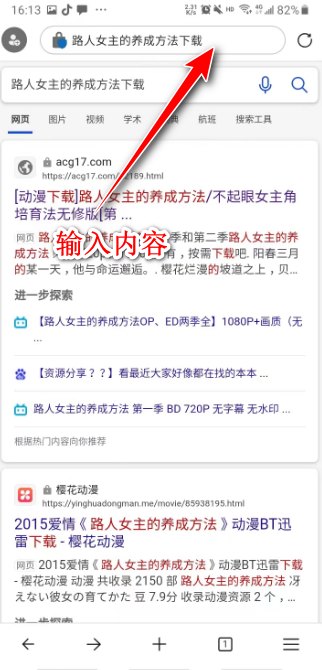
2.点击下载的页面中的链接
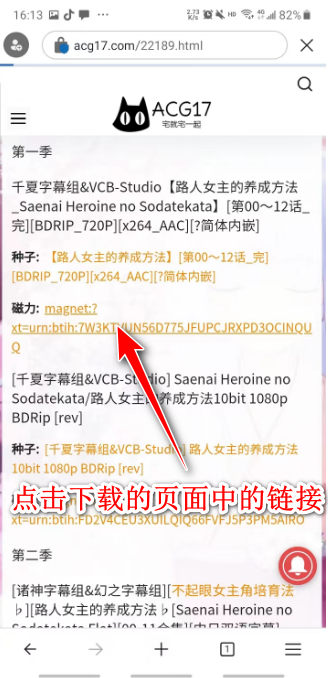
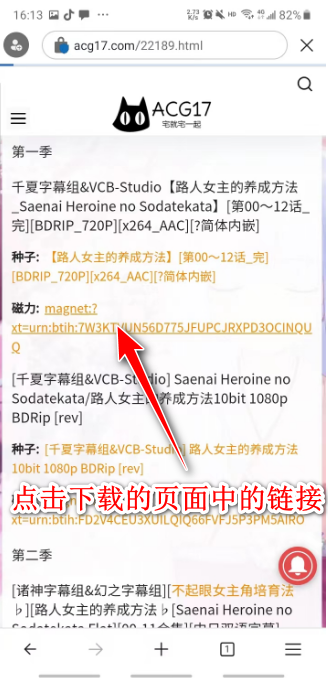
3.选择关联的相关程序
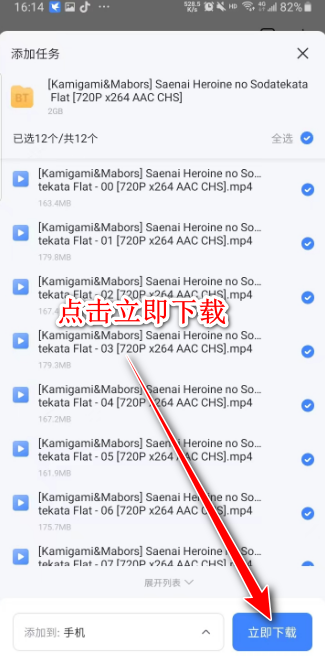
4.点击立即下载即可获得我们想要的资源
微软浏览器手机版如何开启无痕模式
1.进入edge浏览器主页后点击下方页面
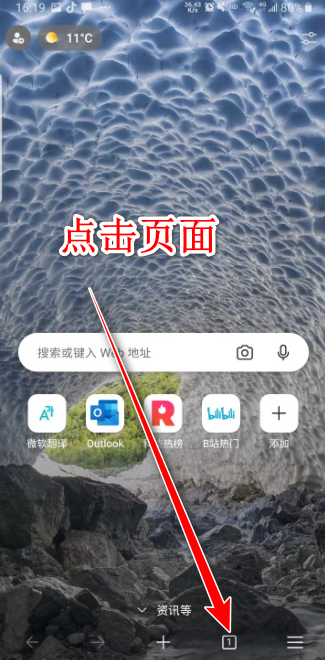
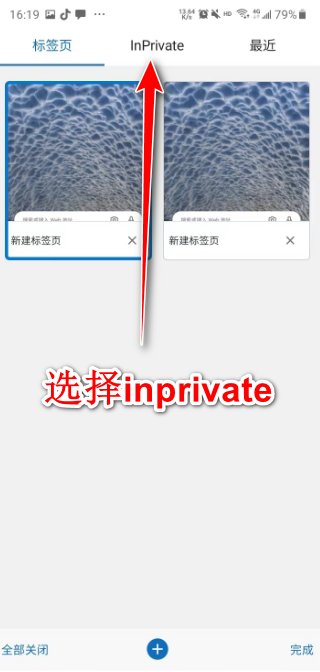
2.选择inprivate(隐私,私下)
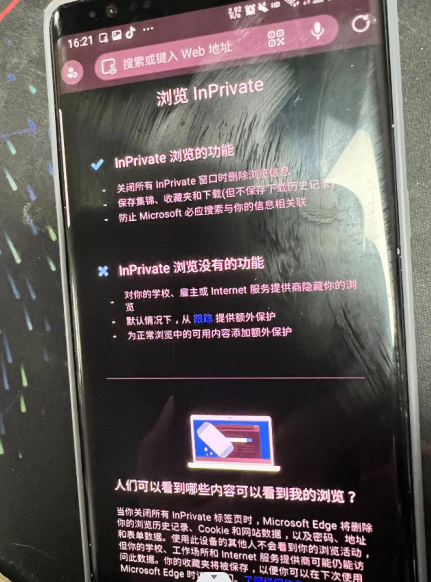
3.此时我们在这个模式下浏览的记录就是无痕的了,连截图都被禁止的
软件特色
Chromium内核驱动
采用与主流浏览器同源的Chromium内核,确保了卓越的网页兼容性与快速的JavaScript执行效率。
跨平台数据同步
通过微软账户实现收藏夹、历史记录、密码及已打开标签页在Windows、安卓及iOS设备间的实时同步。
沉浸式阅读模式内置阅读视图功能,可自动剥离网页广告与杂乱元素,提供专注于文字内容的纯净阅读界面。
集成微软服务
深度整合Bing搜索、Office 365及Outlook等微软生态服务,提升工作与信息检索的一体化体验。
软件功能
集锦内容管理
允许用户将网页、文本、图片收集至同一面板,方便进行项目研究或旅行规划。
垂直标签页布局
在横屏模式下可将标签页沿屏幕侧边垂直排列,便于在大量网页中快速识别与切换。
语音朗读网页
支持将网页文章内容转换为自然语音朗读,适合在通勤或双手不便时进行信息接收。
推荐理由
内存占用优化
睡眠标签页功能自动冻结后台非活动页面,显著降低安卓设备的内存与电量消耗。
隐私防护周全
提供三种隐私跟踪防护等级设置,平衡个性化体验与防止广告商跨站追踪的需求。
PDF阅读批注
内置功能完善的PDF阅读器,支持高亮文本、添加手写笔记与注释,无需额外安装应用。
启动加速配置
可自定义主页与新建标签页内容,快速访问常用网站或查看新闻摘要,提升浏览启动效率。
相关问题
如何安装浏览器插件?
在安卓版本中,扩展支持主要通过实验性标志开启。进入设置菜单的关于页面,连续点击版本号以激活开发者选项。
随后在设置中寻找实验性功能或Flags菜单,搜索Extension相关项目并启用。重启后即可通过侧边栏或菜单访问扩展管理界面。
请注意,移动端可用的扩展数量暂不及桌面版丰富,主要集中于广告拦截、密码管理等实用工具,可以从本站获取兼容的扩展文件进行手动安装。
视频资源如何下载?
部分允许下载的视频网站,在播放页面长按视频区域或点击菜单按钮,可能会浮现下载选项。这取决于网站自身的设置与视频编码格式。
对于没有提供直接下载链接的媒体内容,可以尝试通过页面检查工具查找视频源文件。在地址栏输入特定调试代码进入开发者工具,于网络(Network)媒体(Media)标签中筛选。
找到以.mp4或.m3u8结尾的链接后,长按链接地址选择在新标签页打开,视频加载后即可使用内置下载器保存。此方法需要一定的网页知识,且需尊重内容版权。
无痕浏览怎样开启?
点击工具栏右下角的多标签页预览按钮,在标签页管理界面的右上角,可以找到一个面具或对话框样式的图标,点击即可新建一个无痕浏览会话窗口。
在此模式下,浏览历史、Cookie、表单数据均不会在会话结束后保留。屏幕截图功能会被系统禁止,但下载的文件会保留在设备中,需要手动清理。
无痕模式仅在本设备上不保存记录,网络服务商或访问的网站仍可能追踪您的活动。对于高强度隐私需求,建议结合使用跟踪防护与VPN服务。
与电脑同步失败?
首先确认安卓端与Windows电脑端均已登录同一个微软账户。在设置中的同步选项里,检查需要同步的数据类型是否均已勾选,如收藏夹、密码等。
尝试在两端手动触发同步。在电脑端点击个人资料图标选择同步,在手机端进入同步设置点击立即同步。有时因网络延迟,数据更新需要数分钟。
若问题持续,可尝试退出账户并重新登录,或清除应用缓存。确保应用为最新版本,过时的版本可能存在同步协议兼容性问题,可前往本站更新至最新版。


