
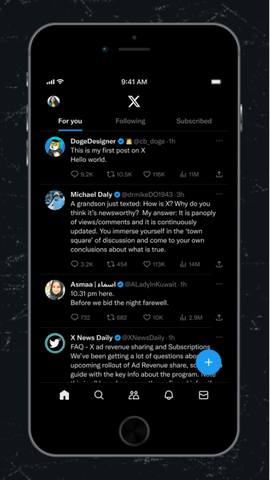
推特蓝鸟版app是一款基于经典Twitter架构的社交媒体客户端,专注于提供稳定、高效的信息发布与获取体验。其保留了广受用户认可的蓝鸟标识与界面布局,整合了核心的社交功能,支持用户实时关注全球动态、参与话题讨论以及建立个人社交网络。作为信息传播的重要节点,在快速迭代的数字环境中,维持简洁可靠的服务品质。
推特Twitter注册教程
一.前期准备
在注册Twitter账号之前,需要准备以下资料:
一个电子邮箱地址(QQ邮箱即可)
一个手机号码(国内非移动号即可)
规划一个用户名/密码
二.怎么注册
-步骤1
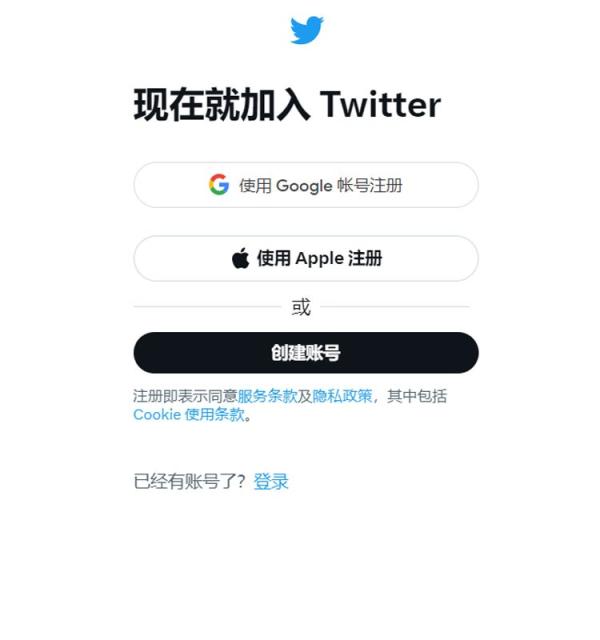
打开Twitter官网,或者打开手机APP,并单击“注册”按钮
-步骤2
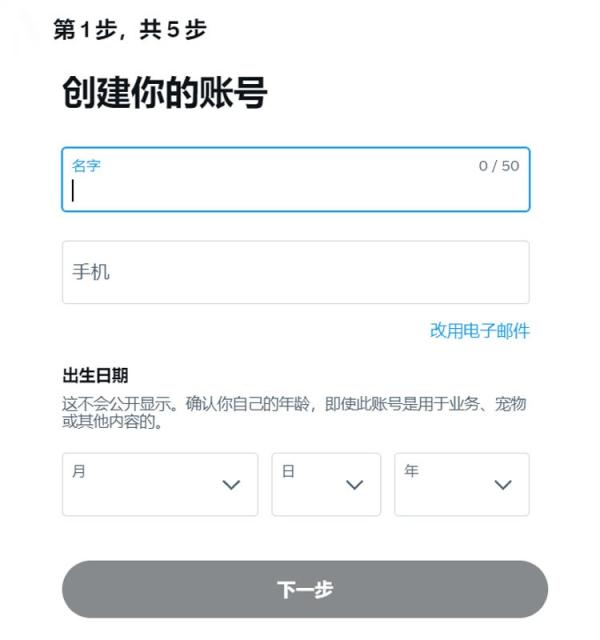
填写名字、电子邮件(不要选手机号)、出生日期并点击下一步
-步骤3
设置一个至少8个字符的密码,然后点击下一步。这一步有可能出现你的帐户被锁的提示,需要进行验证解锁,没有的请忽略

-步骤4
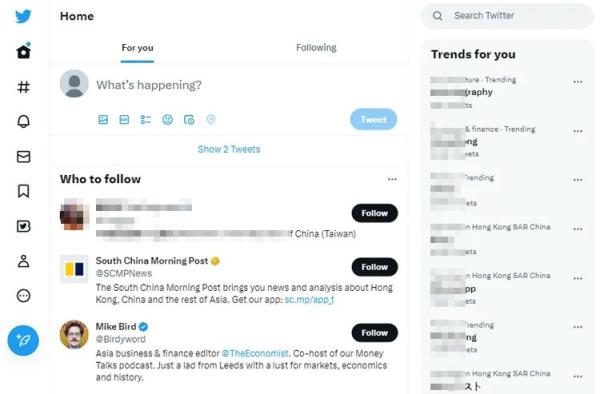
点击开始后可能出现验证程序,也可能直接跳过变成已解锁,这个与你的网络环境有关。如果已经解锁,就点击:Continue to Twitter 后就进入你推账户的主页
推特TwitterX账号退出登录操作指南
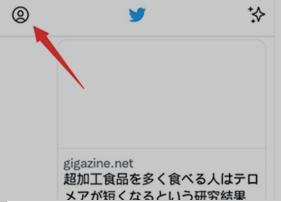
1.打开推特主页,点击左上角个人头像。
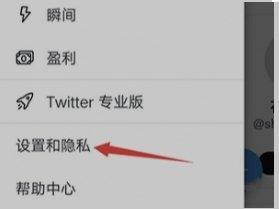
2.在弹出菜单中选择「设置和隐私」选项。
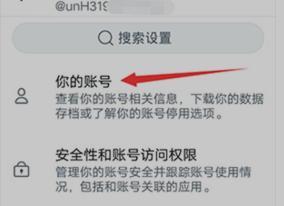
3.进入设置页面后,点击「你的账号」。
4.在账号管理界面,选择「账号信息」。
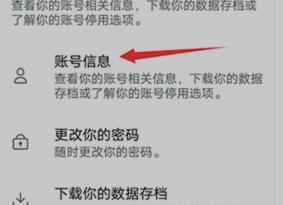
5.向下滑动,找到并点击底部的「登出」选项。

6.系统弹出确认窗口后,点击「登出」完成操作。
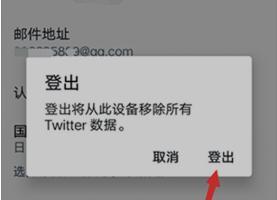
退出后,当前设备将结束账号会话,保护账户安全。如需再次使用,需重新登录。
推特怎么更改地区位置
1、启动Twitter应用程序,并点击屏幕左上角的头像图标,以进入您的个人资料页面。
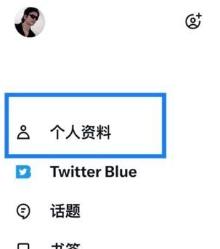
2、在个人资料页面中,找到并点击“编辑个人资料”选项。然后,浏览并定位到位置信息部分进行编辑。

3、在位置信息编辑框中,键入您希望更改到的新地区名称。
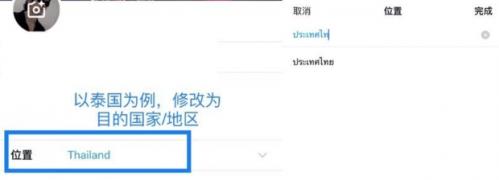
4、从弹出的选项中选择正确的地区位置,并点击保存以应用更改。

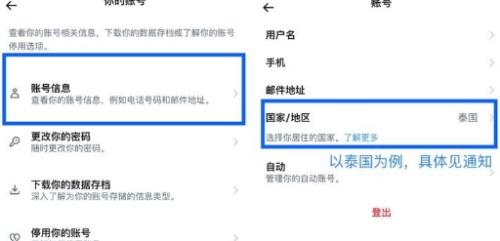
5、为了确保更改已生效,您可以再次点击左上角的头像,依次进入“设置与隐私”、“你的账户”、“账户信息”,最后找到“地区”选项,确认已选择为您希望的目标地区。
推特如何不被手机联系人看到
1.首先打开手机上的推特App,点击进入【设置】界面
2.在设置中找到【隐私】选项并进入界面
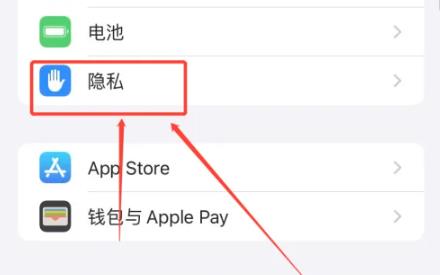
3.在隐私界面中选择【通讯录】选项点击并进入
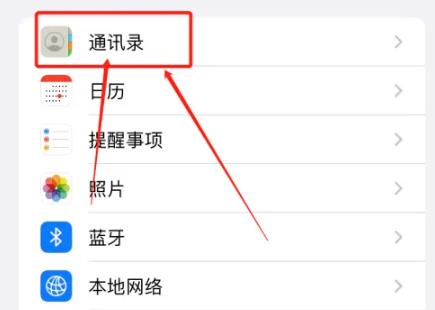
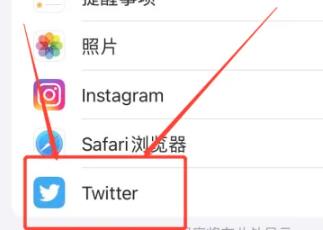
4.在此界面选择【Twitter】一旁的按钮点击关闭即可完成操作
Twitter封号怎么解封
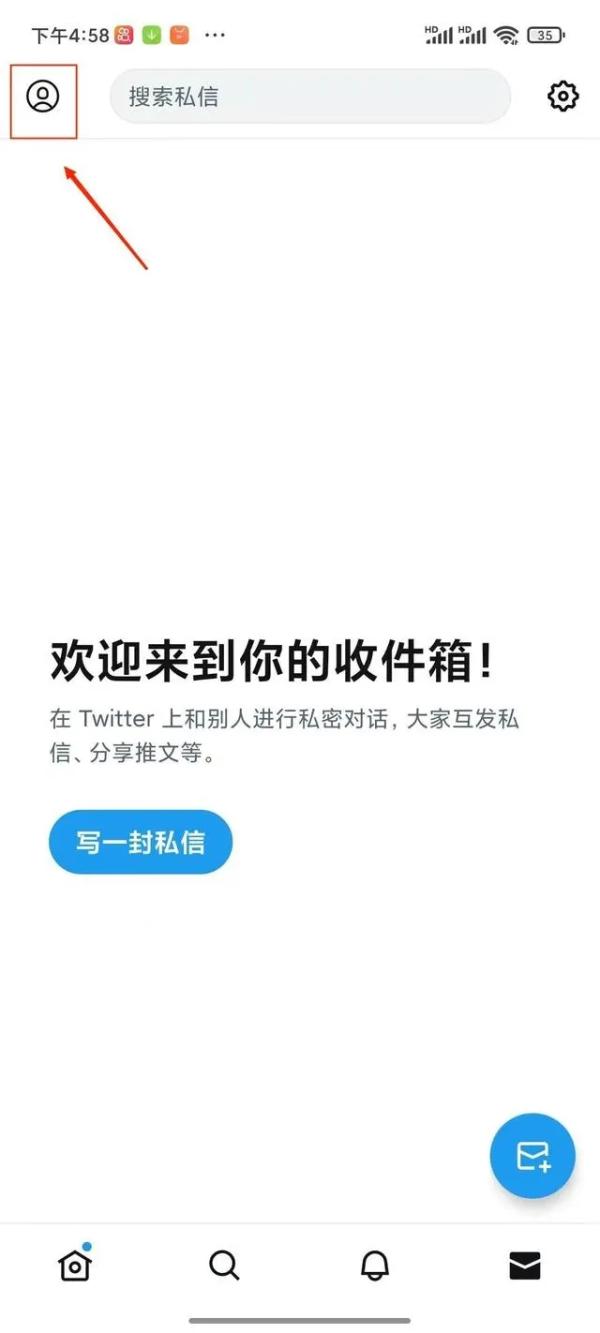
1.首先打开Twitter点击左上角的图标
2.点击【设置和隐私】
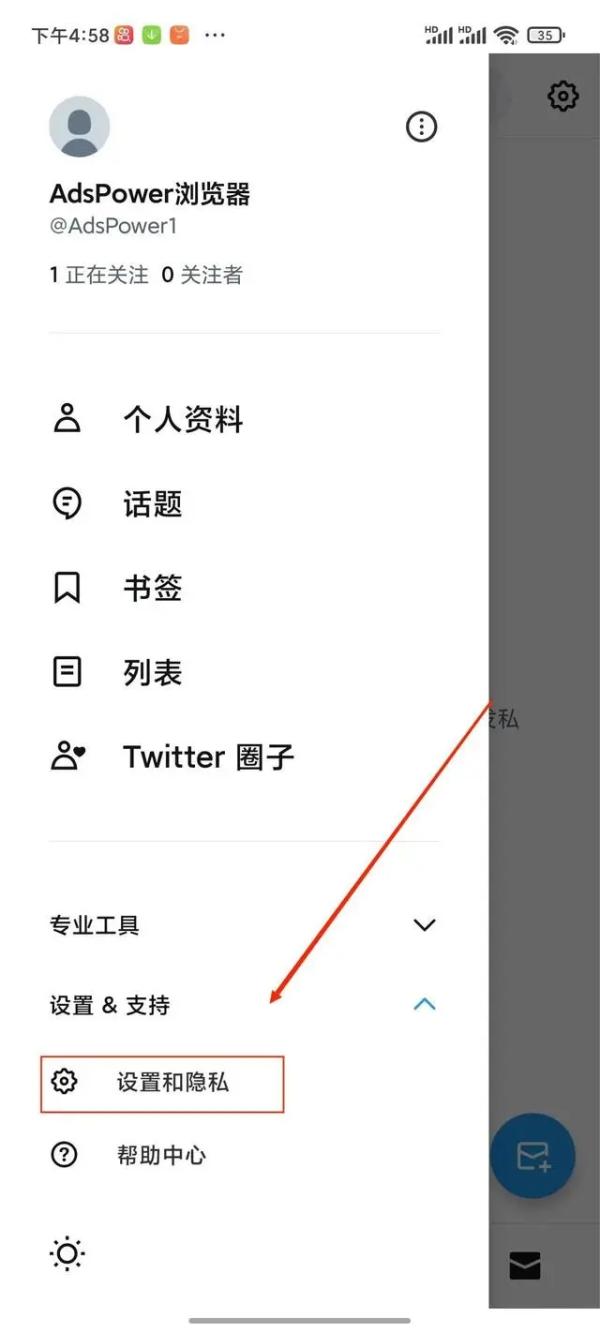
3.点击【隐私与安全】
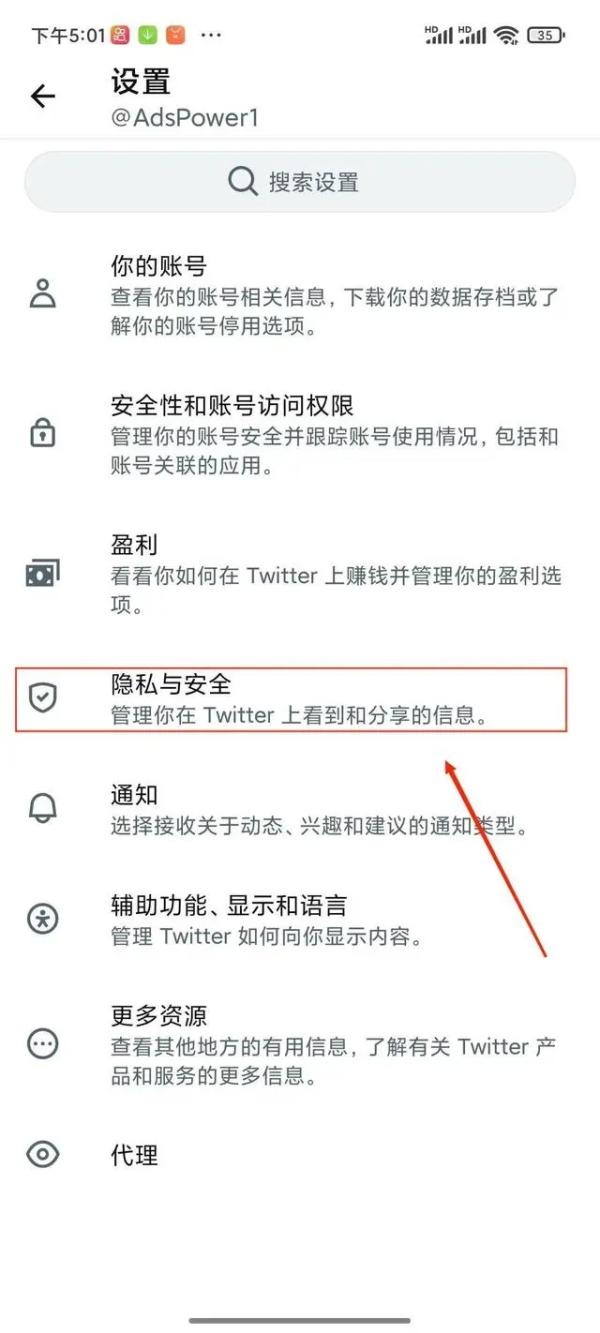
4.点击【联系我们】
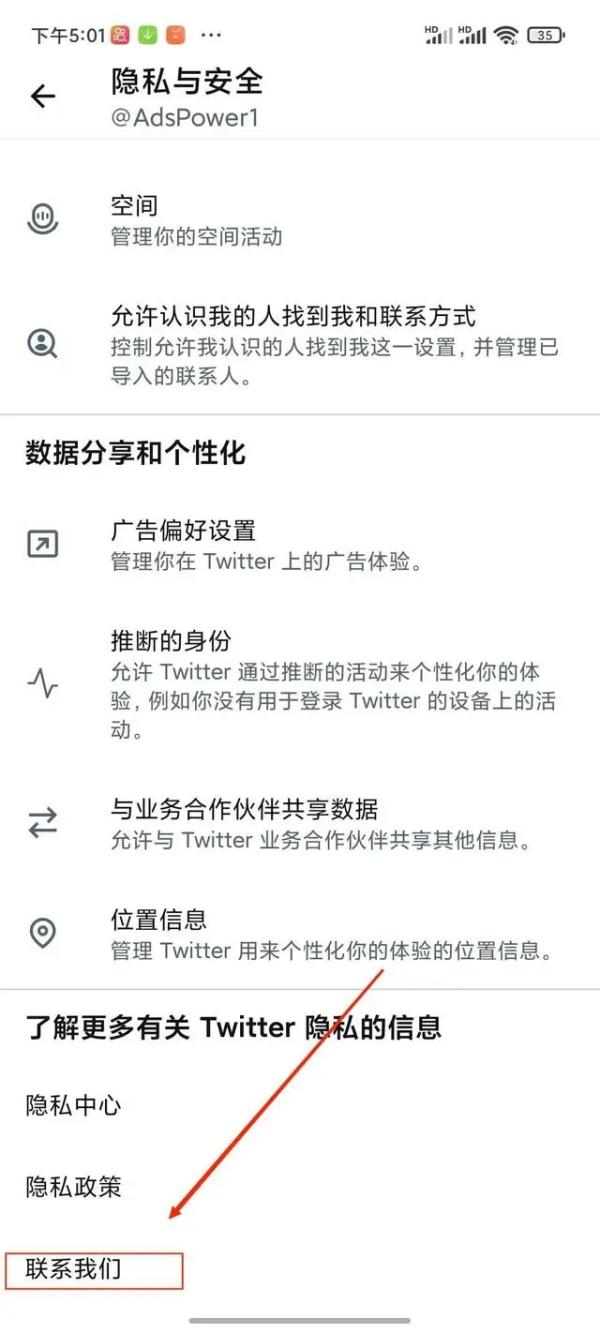
5.点击【锁定和封禁账号问题 Locked and suspended accounts issues】
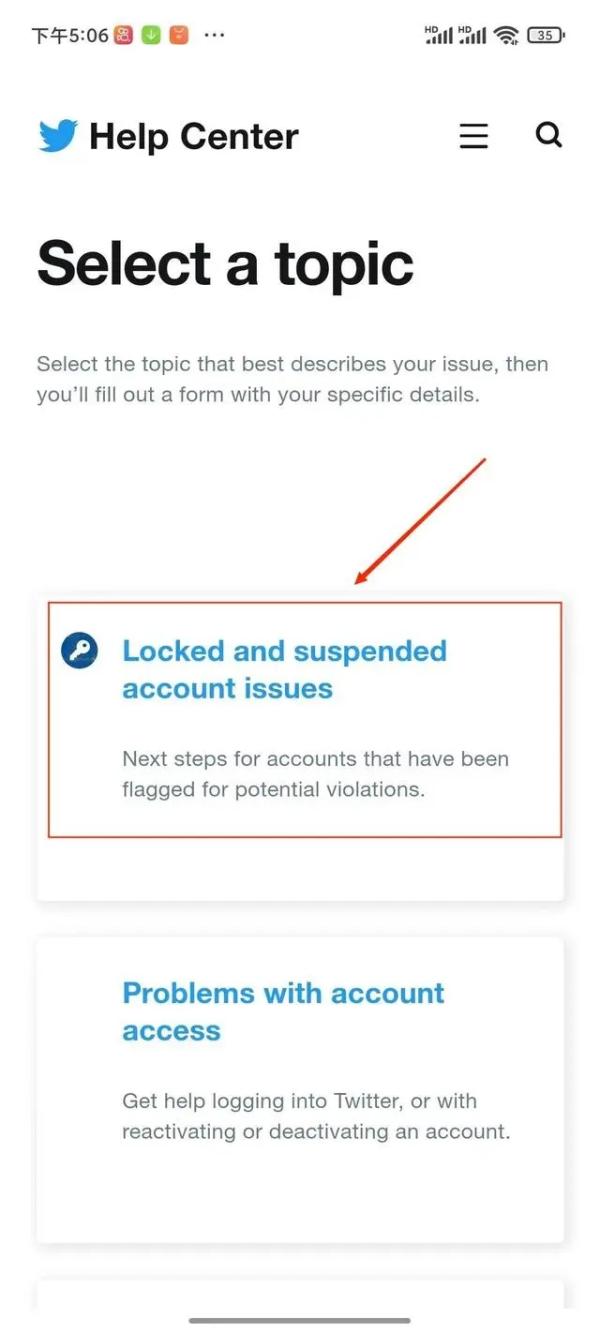
6.点击【填写申诉单file an appeal】
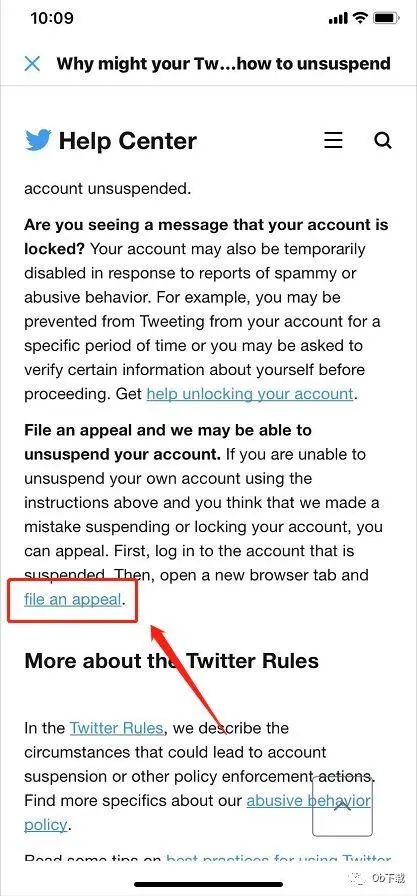
7.写清楚遇到的问题(需使用英文)、全名、Twitter用户名、邮箱号和手机号
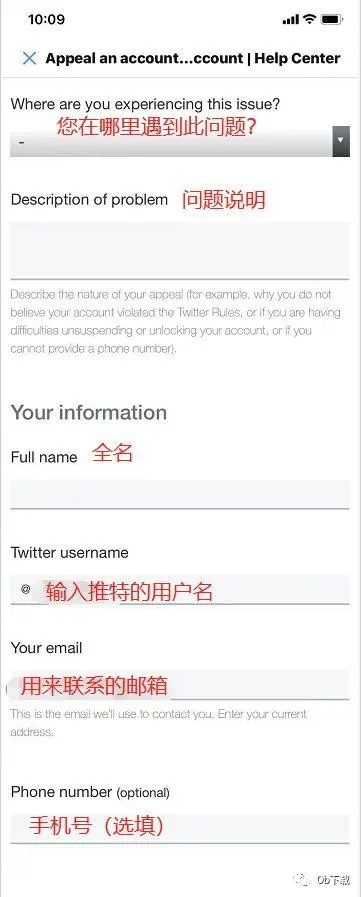
8.在信息都提交成功之后,留意自己的邮箱,过几天会收到Twitter的回复邮件
9.解封成功后,Twitter也会再次发邮件通知
新版推特怎么设置看隐私内容(网页、安卓、苹果详细设置教程 )
一、网页端推特怎么看隐藏内容
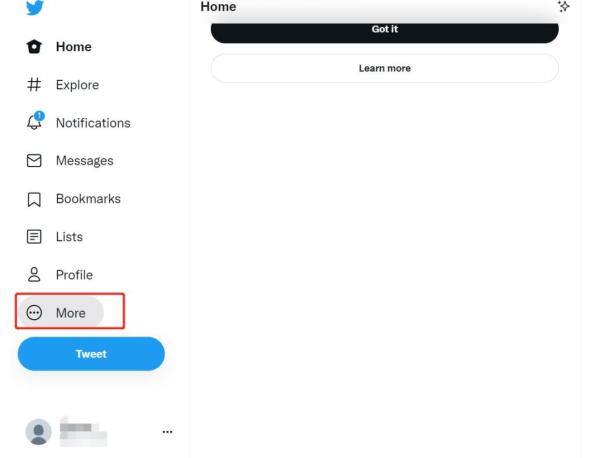
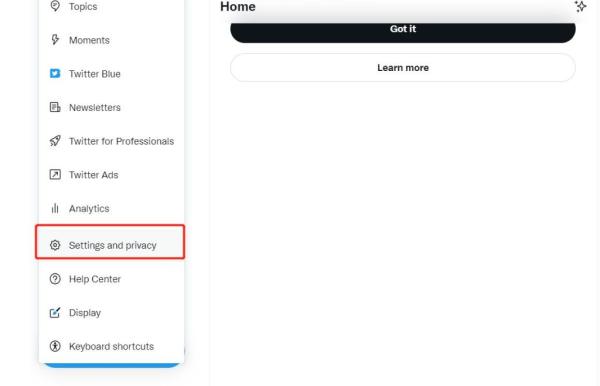
1.打开推特官网:https://twitter.com/,登录推特账号,在菜单栏中点击【更多More】选项
2.在弹出的选项卡里点击【设置和隐私Settings and privacy】
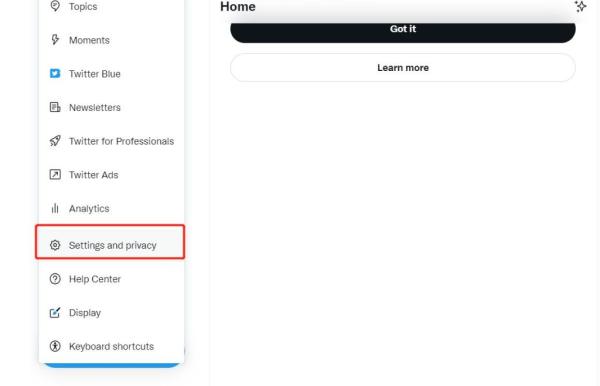
3.你会看到一个扩展菜单,点击【你看到的内容Content you see】
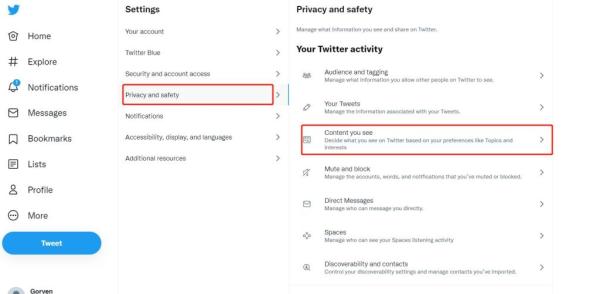
4.找到并勾选【显示可能含有的敏感内容Display media that may contain sensitive content】选项即可
二、安卓推特怎么看隐藏内容
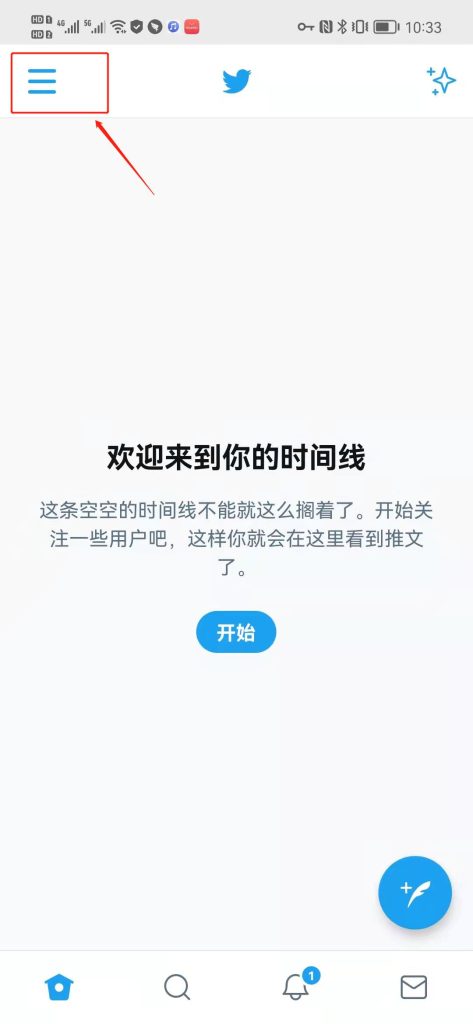
1.打开手机上的推特App,点击三条横线的菜单
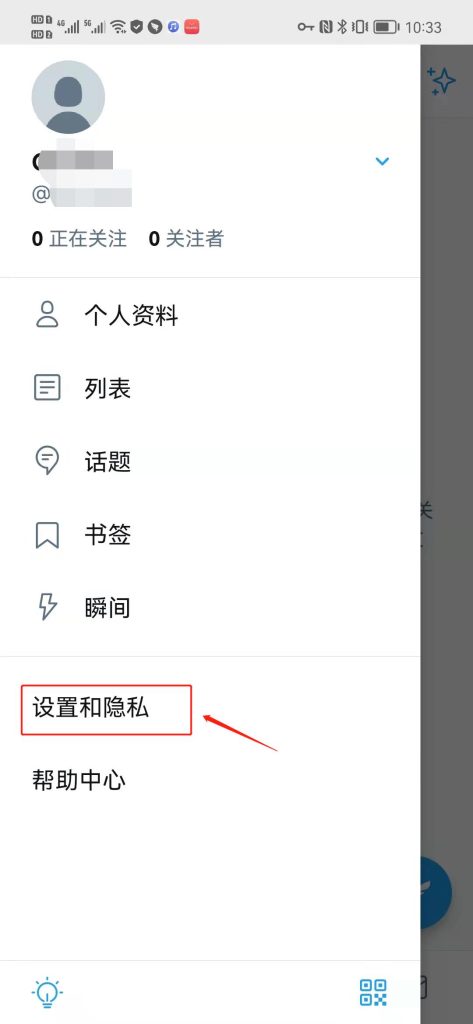
2.点击下方的【设置和隐私】
3.再点击【隐私和安全】
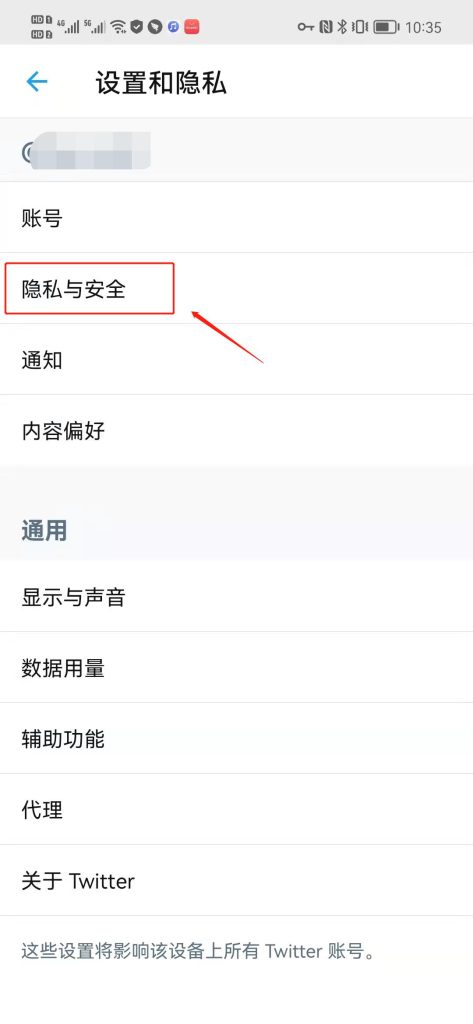
4.【展示可能包含敏感内容的媒体】后面的开关打开,返回保存设置即可
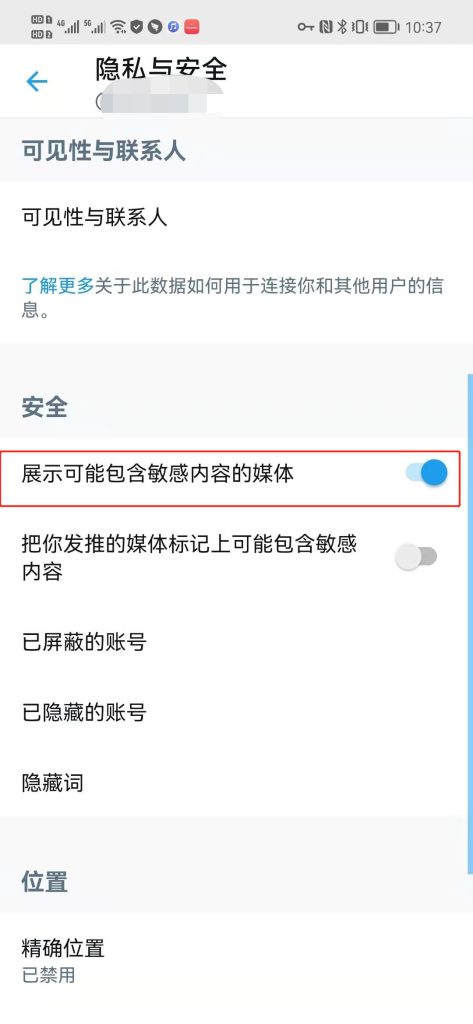
5.此时就可以看到包含敏感内容的帖子了
三、苹果推特怎么看隐藏内容
注意:当前苹果版本没有【显示可能含有敏感内容的媒体内容】设置,需要在手机浏览器进行操作
1.打开Twitter官网(twitter.com)并登录账户
2.登录之后,点左侧的菜单栏最后一个【更多】选项
3.在新打开的菜单栏,选择【设置和隐私】选项
4.点【隐私和安全】,然后再点【您看到的内容】选项
5.勾选【显示可能包含敏感内容的媒体】,然后再点【探索设置】
6.取消勾选【隐藏敏感内容】,然后返回到主页就可以解决隐藏的内容可见了
软件特色
经典界面延续
延续了标志性的蓝鸟视觉标识与信息流布局,降低了老用户的学习与适应成本,营造出熟悉的交互环境。
信息流算法稳定
采用经过长期验证的内容排序逻辑,优先展示用户已关注账号的动态,确保信息获取的连贯性与可预期性。
通信入口优化
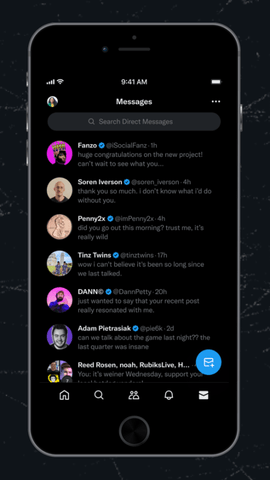
在界面显著位置整合了私信功能的快速入口,通过直观的图标设计简化了启动一对一或群组对话的步骤。
内容过滤可控
在账户设置中提供了媒体内容显示偏好选项,允许使用者自主决定是否浏览系统标记的潜在敏感内容,兼顾个性化与安全浏览。
软件功能
推文置顶管理
允许用户将任意一条历史推文固定在个人主页的顶部位置。这项功能解决了个人简介或重要信息容易被时间线淹没的痛点,使访客能第一时间看到用户希望强调的内容。
多途径账户关联
支持通过电子邮箱、Apple ID或Google账户等多种方式进行新账户的注册与登录验证。这简化了账户创建流程,并利用现有高信誉度平台的认证体系,增强了账户的安全基础。
跨平台内容同步
实现了移动端软件与网页端数据的实时无缝同步。用户在任一终端发布的内容、修改的设置或建立的社交关系,都能即时反映到另一平台,保障了使用体验的一致性。
推荐理由
运行环境要求宽松
对网络连接与设备性能的适应性较强,能在多种网络条件下保持基础功能的可用性,提升了在不同环境下的访问成功率。
交互逻辑直观明确
核心操作如发布、转发、点赞、私信等均有明确的视觉反馈与路径指引,减少了因功能隐藏过深而产生的操作困惑。
长期服务可靠性
作为经过市场长期检验的版本,其核心服务的稳定性与数据连续性拥有良好的记录,适合对数据留存与服务连贯性有要求的用户。
隐私控制层级清晰
提供了从内容可见性到联系人推荐等多个维度的隐私设置选项,根据自身需求,构建不同级别的公开或私密社交空间。
相关问题
如何固定个人主页推文?
在目标推文的操作菜单中选择固定到个人资料选项并确认即可。固定后,该推文将长期显示在个人主页顶部,直至用户手动取消固定。
注册时需要注意哪些事项?
建议使用稳定的网络环境与常用邮箱进行注册,避免在注册过程中频繁切换网络节点。一次性完成注册流程有助于减少额外的身份验证环节。
无法查看某些媒体内容怎么办?
可进入设置与隐私中的隐私与安全选项,找到你看到的内容设置项,并开启显示可能包含敏感内容的媒体开关,即可根据个人意愿浏览相关内容。
与新版X软件有何主要区别?
主要区别在于设计语言与功能迭代策略。蓝鸟版侧重于维持经典、稳定的用户体验,而X版本则引入了更激进的设计变更与实验性新功能,面向追求前沿体验的用户群体。